
カメラをかざして情報検索するには、Googleレンズアプリを使用します。Androidスマホにはプレインストールされているアプリです。
Googleレンズの使い方
1.ホーム画面の検索バーで赤丸のGoogleレンズアイコンをタップします。
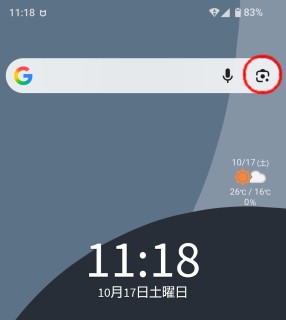
2. Googleレンズに画面が切り替わります。
3.画面下部の [検索(画像検索)] や [翻訳(テキスト翻訳)] で機能を選びシャッターボタンをタップします。
※ 別途Googleレンズアプリをタップして開いた場合にも、使い方は同様です。
品物の情報検索
Googleレンズで品物(例:マウス)を撮影します。検索アイコンを使用して「商品名と価格」と入力するか、赤枠部分をスワイプします。
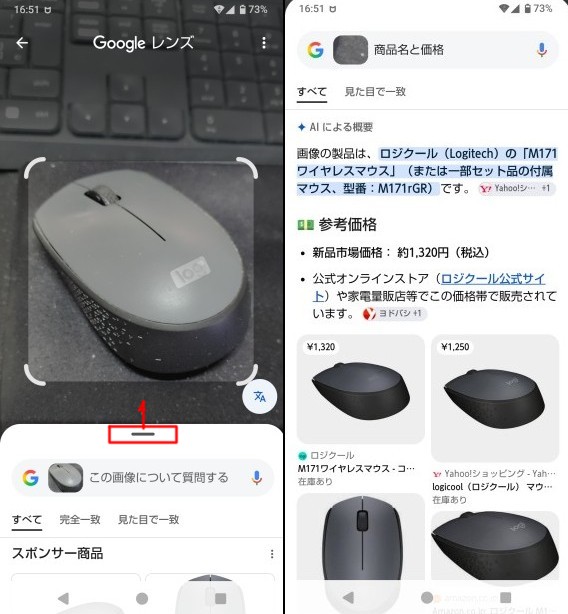
Googleレンズの検索結果が表示されます。商品名と価格以外に類似品についても同様の検索結果が表示されます。
商品に付いてるバーコードを撮影しても、上記と同様の検索結果が得られます。
この検索は撮影した被写体の画像が、類似する画像や関連するコンテンツをインターネット上から探し出して、結果を表示しています。
QRコードの読み取り
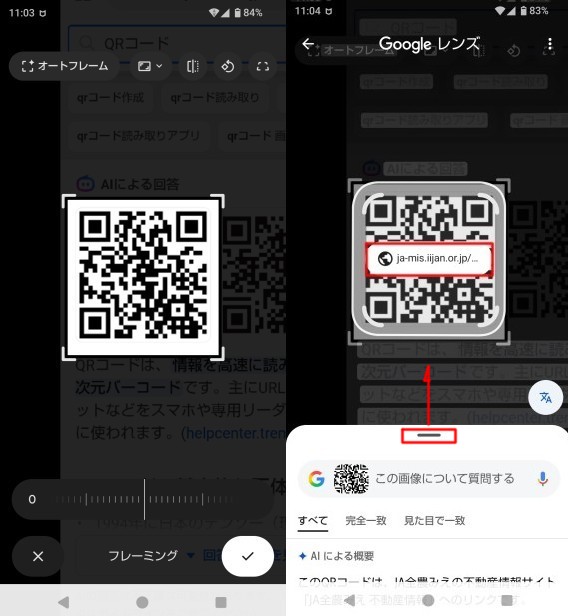
GoogleレンズでQRコードを撮影します。
URLのサイトが表示され、QRコードリーダーとしての動作をします。
スマホ画面内のQRコードの読み取りかた
1. QRコードが表示されている画面を、スクリーンショットします。
2.「フォト」や「ギャラリー」アプリでQRコード部分のみを、切り抜きます。
3. Googleレンズでスマホ内の写真から、上記のQRコードを選択します。
4. QRコードが自動認識され、リンクなどが表示されるので選択します。
建物の場所や詳細を検索
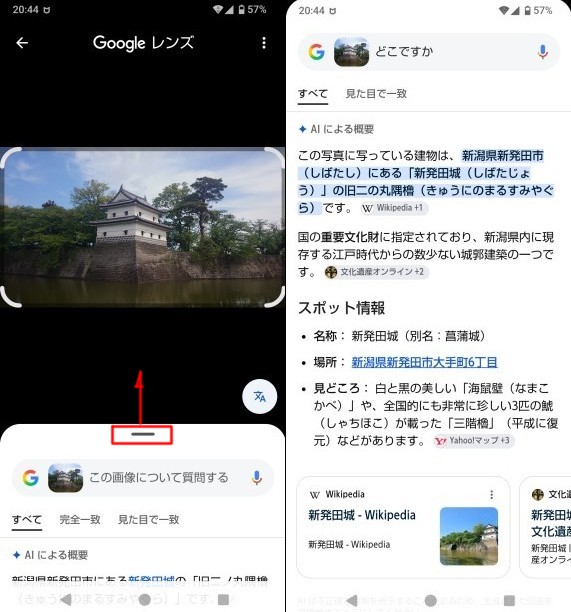
以前撮影した写真からも検索が可能です。
スマホ内の画像から調べたい画像を、選択します。検索アイコンを使用して「どこですか」を入力するか、赤枠部分をスワイプします。Googleレンズの検索結果が表示されます。
外国語の翻訳
Googleレンズで先に翻訳アイコンを押して撮影状態にすると、翻訳された状態がカメラ画面上に表示されリアル翻訳が可能となります。
また、Googleレンズで文書を撮影します。翻訳アイコンを使用します。Googleレンズの検索結果(日本語の訳)が表示されます。
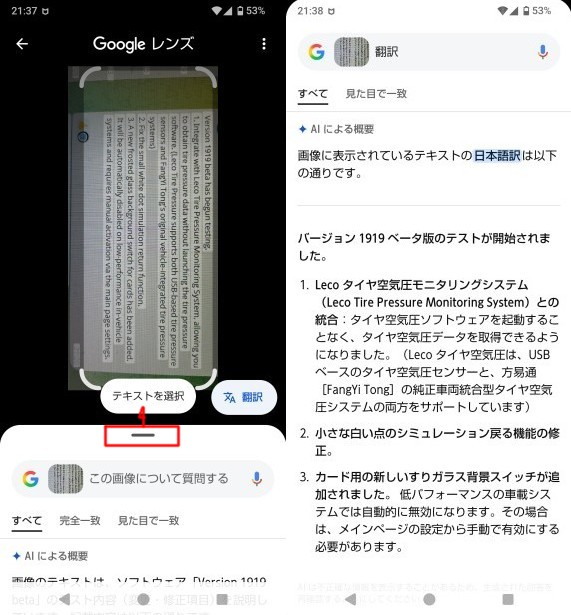
テキストを読み取って検索
住所からGoogleマップで場所を表示させる
Googleレンズで住所を撮影します。検索アイコンを使用して「場所」を入力します。
Googleレンズの検索結果(googleマップで位置)が表示されます。
読み方のわからない漢字を調べる
Googleレンズで読めない漢字を撮影します。検索アイコンを使用して「読み方」を入力するか、赤枠部分をスワイプします。
Googleレンズの検索結果(漢字の読み)が表示されます。
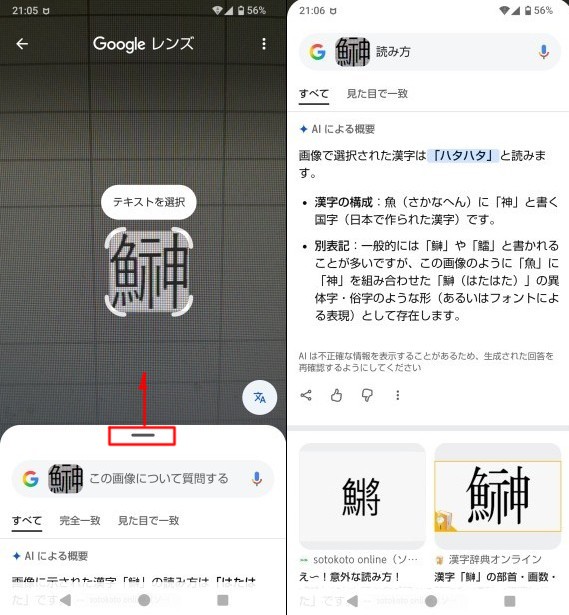
長い文章をコピーしたり、読み上げが可能
長い文章をそのままテキストデータとしてコピーしたり、読み上げることも可能です。
Googleレンズで長い文章を撮影します。出てくるアイコンから「すべて選択」を選びます。「読み上げ」を選択すれば、反転している文章を読み上げます。また、「コピー」を選択すれば、文章のコピーが可能です。
履歴の保存について
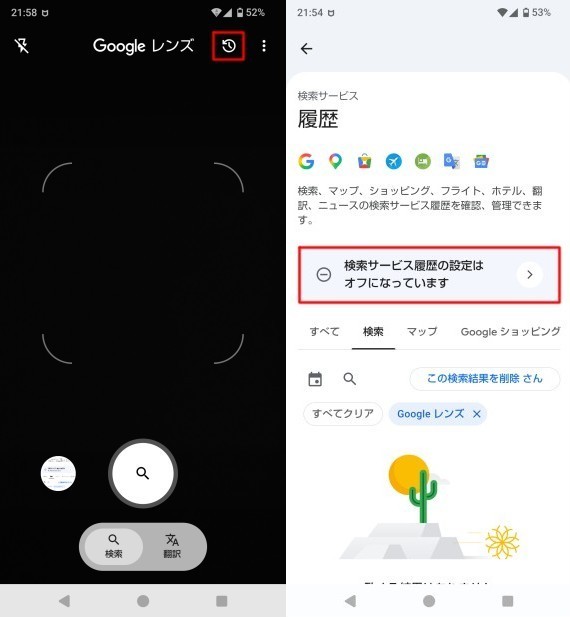
Googleレンズの上側にある赤枠のアイコンをタップすると、検索サービスの履歴画面が開きます。「検索サービス履歴の設定は最初オフになっています。オンにしますと上記で使用した検索キーワードが履歴として残ります。
コメント