
2024年9月のはじめにGoogleカレンダーの「日本の祝日」の仕様が変更されました。祝日のみがGoogleカレンダー上に表示されていましたが、祝日のカレンダーが「祝日のみ」と「祝日およびその他の休日」の2種類のカレンダーとなり、「祝日およびその他の休日」がデフォルトになっていました。※「祝日およびその他の休日」の場合、七夕、七五三、クリスマス、大晦日などが祝日と同じ扱いとなり、表示されます。
祝日表示の追加方法
- Googleカレンダーを開く パソコンでGoogleカレンダーにアクセスします。
- 設定メニューへ 右上の設定アイコンをクリックし、「設定」を選択します。
- カレンダーを追加 左側のパネルで「カレンダーを追加」をクリックします。
- 関心のあるカレンダー 「関心のあるカレンダーを探す」または「おすすめのカレンダーを探す」を選択します。
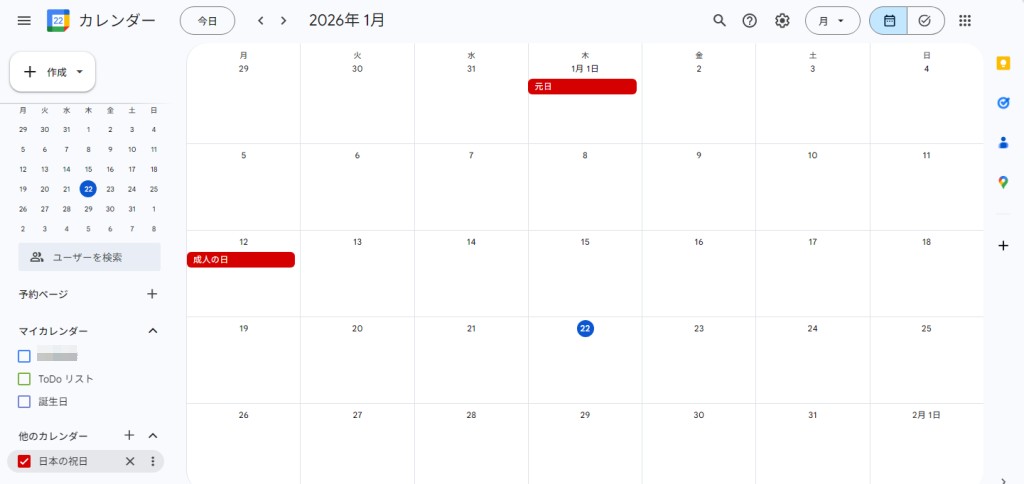
- 日本の祝日を選択 地域限定の祝日の中から「日本の祝日」→「祝日」にチェックを入れます。
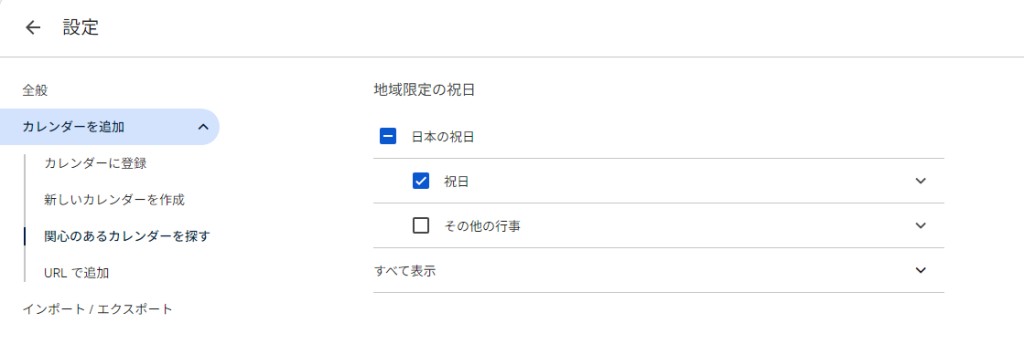
2026年1月のカレンダー 日本の祝日の「祝日」のみチェックが入っていると「元旦」および「成人の日」が祝日として表示されます。
祝日の種類と設定
Googleカレンダーの日本の祝日には、「祝日のみ」と「祝日およびその他の行事」の2種類があります。
- 祝日のみ 法定の祝日のみが表示されます。
- 祝日およびその他の行事 上記の法定の祝日に追加して七夕、クリスマス、大晦日、銀行休業日なども表示されます。
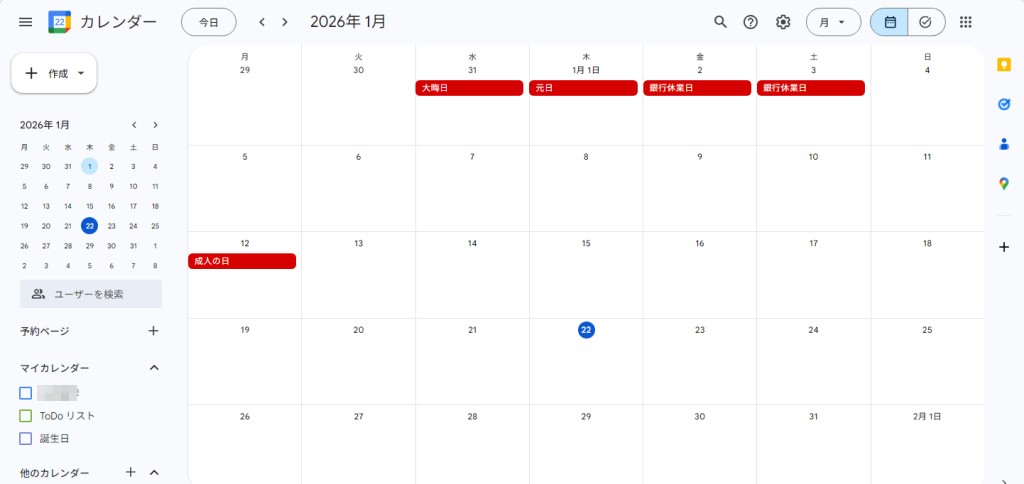
2026年1月のカレンダー 日本の祝日の「祝日」および「その他の行事」両方にチェックを入れた場合「元旦」および「銀行休業日」、「成人の日」が祝日として表示されます。
その他の行事を非表示にする方法
「祝日およびその他の行事」を選択している場合、祝日ではない行事も表示されます。
- ウェブ版 「設定」→「カレンダーを追加」→「関心のあるカレンダーを探す」→「日本の祝日」の「その他の行事」(赤枠)のチェックを外します。
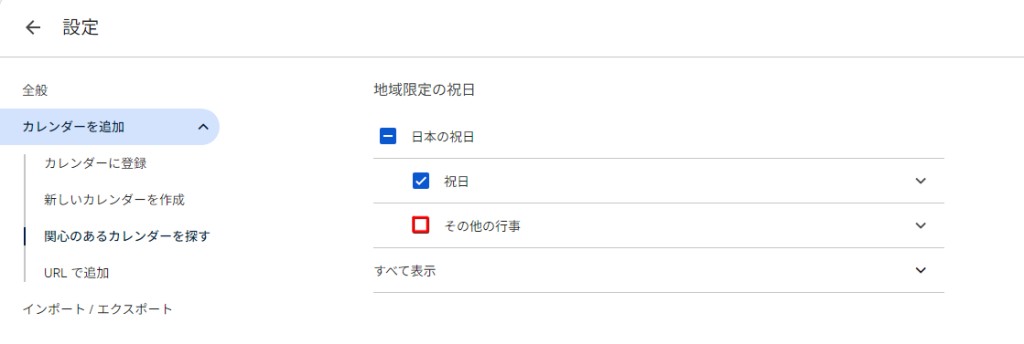
- 銀行休業日 日本の祝日の「銀行休業日(1/2~1/3)・大晦日」をクリックすることで、個別に非表示にすることができます。
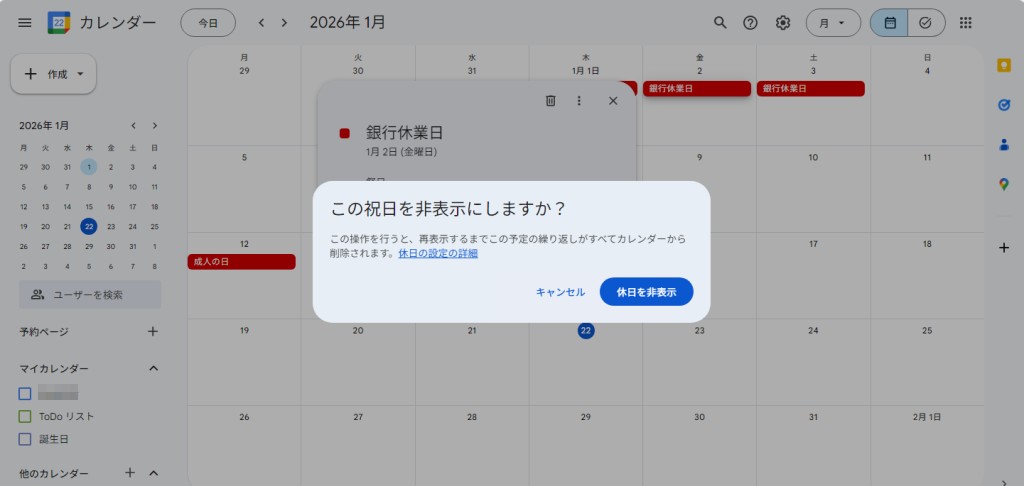
「銀行休業日」をカレンダー上でクリックすると、「この祝日を非表示にしますか?」メッセージが表示されますので、「休日を非表示」を選択すると「銀行休業日」は非表示となります。ただし、「銀行休業日」のように2日間(1/2~1/3)ある場合は、2回操作が必要となります。
祝日の色の変更
祝日の予定の色は変更可能です。
- 設定画面から祝日カレンダーを選択し、任意の色に変更できます。
- デフォルトでの色はトマト、ミカン、カボチャ、マンゴー、バナナ等24種類あります。
その他の祝日表示
他国の祝日(国別に選択可能)や世界的な宗教上の祝日(宗教別に選択可能)は一覧の中から選択すれば、カレンダーに表示が可能です。
※ パソコンからの祝日設定方法ですが、スマホでも同様な設定は可能です。


コメント