
サイトへのアクセス元のIPアドレスを指定して、Googleアナリティクス4(GA4)から除外します。
アクセスデータに関係者が含まれていると、正確なページビュー数やコンバージョン数が分からなくなり、サイトの分析に支障が出てきます。IPアドレス除外フィルタを設定し、GA4から信頼できる数値が取り出せるようにします。
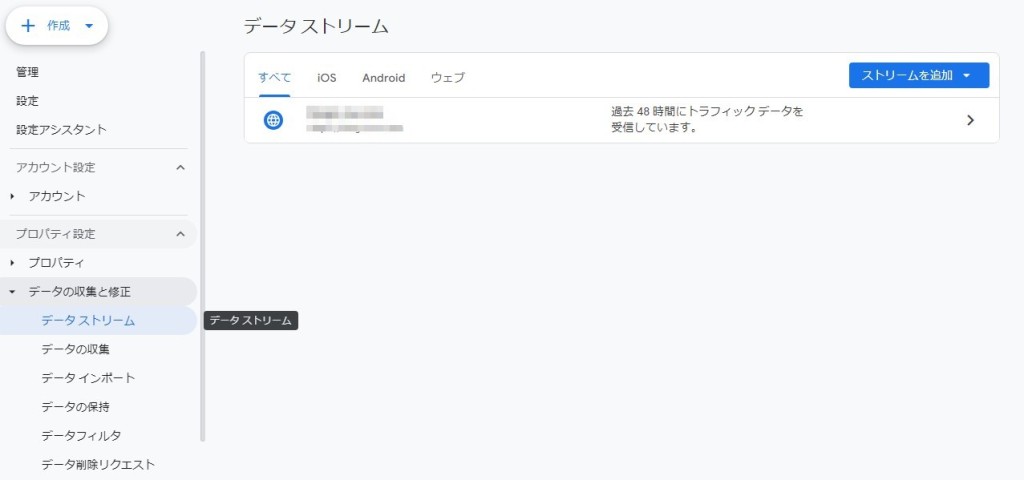
データストリームを選択
「管理」から「データの収集と修正」内の[データストリーム]メニューを選択します。
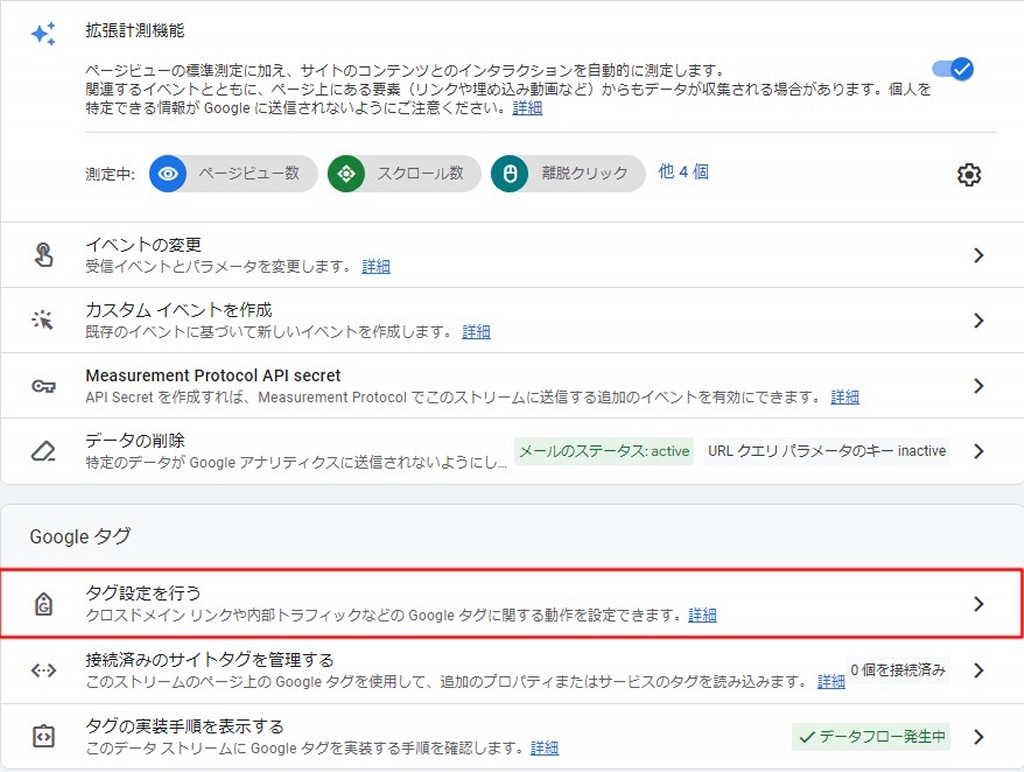
タグ付けの詳細設定
画面下にある「タグ設定を行う」をクリックします。
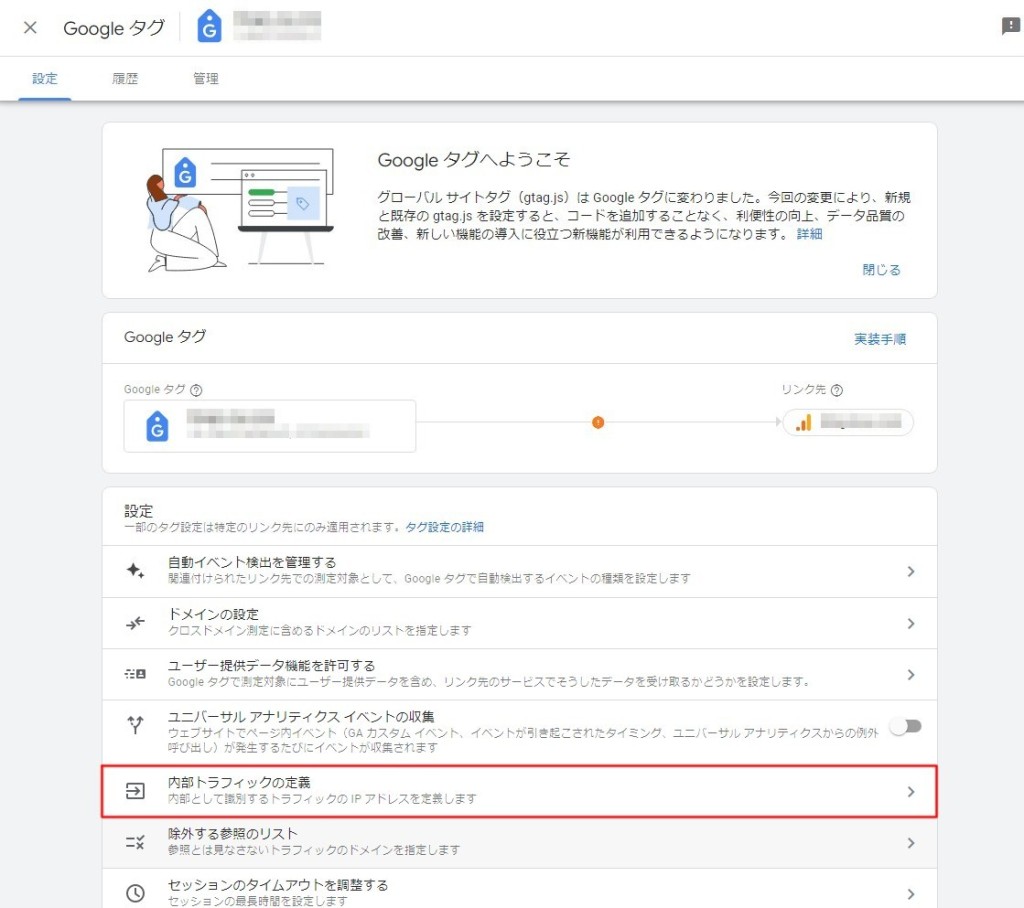
内部トラフィックの定義
設定の一覧に表示されていない場合は画面右側にある「すべて表示」をクリックして設定を全て表示させて、その中にある「内部トラフィックの定義」を選択します。
内部トラフィックルールの作成
画面右上にある「作成」をクリックします。

除外するIPアドレスの入力
ルール名:「Home」などわかりやすい名前をつけておきます。
traffic_typeの値:デフォルトのinternal のままでOKです。
内部トラフィックを複数の種類に分け、それぞれに応じた処理を行いたい場合は、別の名前を設定します。
マッチタイプ:「IPアドレスが次と等しい」を候補の中から選択します。
値:指定するIPアドレスを入力します。
※ 入力するアドレスはIPv4でもIPv6でもかまいません。
入力したら画面右上の「作成」をクリックします。
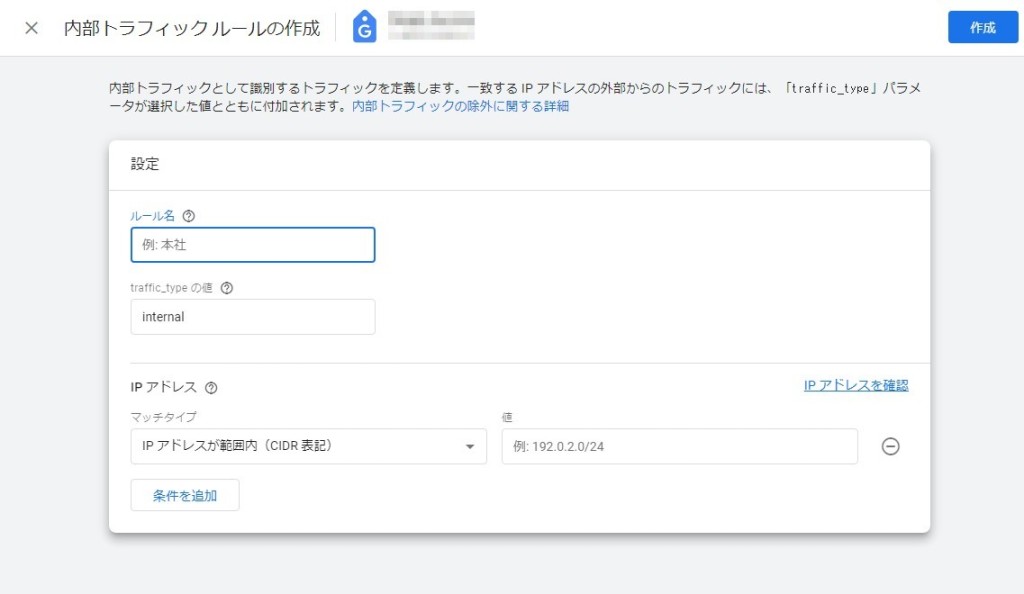
入力するIPアドレスの確認方法は「IPアドレスを確認」をクリックすると対応したページの一覧が表示されます。
GoogleアナリティクスでIP除外に使用できるのは、グローバルIPアドレスだけです。ローカルIPアドレス(WindowsのコマンドプロンプトやPowerShellは「ipconfig」、Macのターミナルは「ifconfig」と入力することでIPアドレスが表示されます。)は除外できません。
フィルタを有効にする
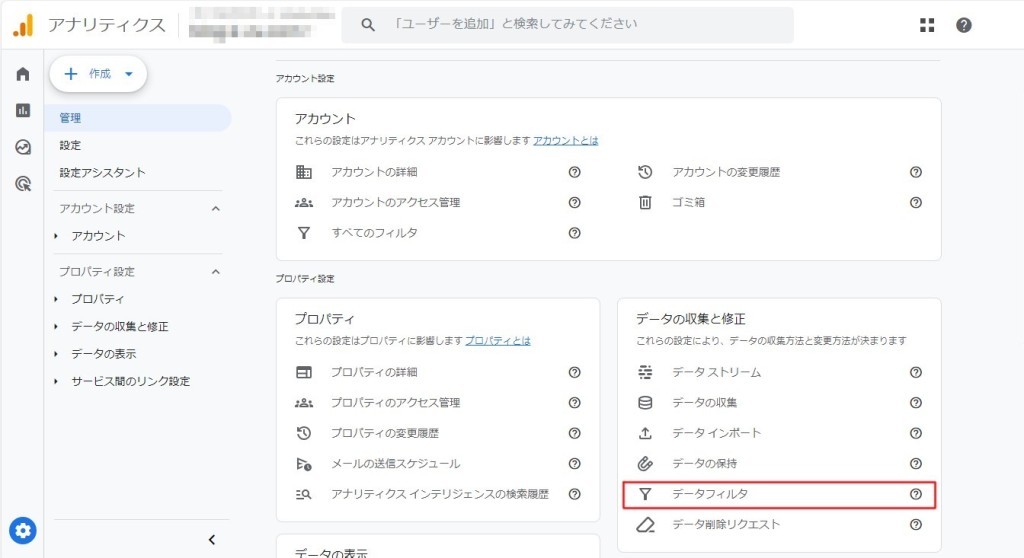
同じプロパティの「データ設定」の中にある「データフィルタ」の画面を選択します。
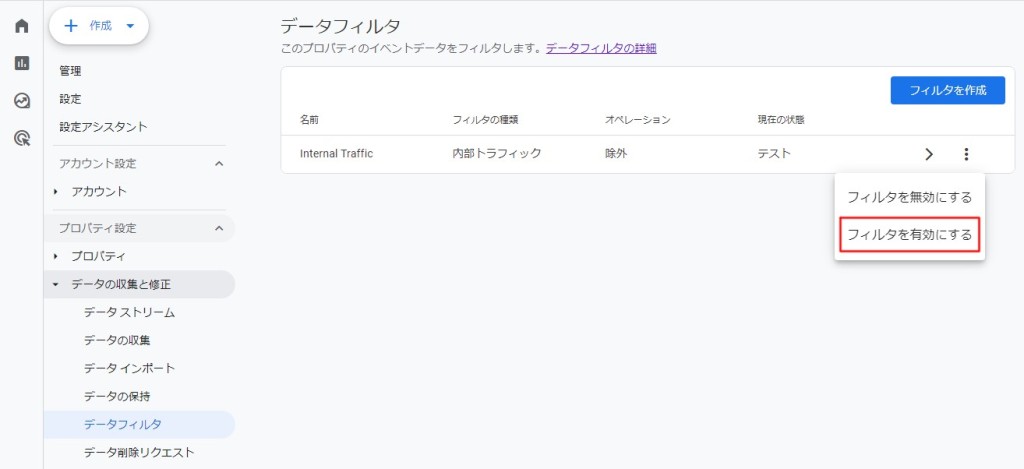
Internal Trafficフィルタの現在の状態が「テスト」になっていることを確認し、下図のように「フィルタを有効にする」を選択します。
確認画面
フィルタを有効にしますか?と確認されるので「フィルタを有効にする」をクリックします。
上記の設定方法で特定のグローバルIPアドレスからのアクセスを除外できます。
※ IPアドレスの除外設定が反映されるタイミングは24〜36時間かかることがあります。


コメント