NEXGIA DRIVEアプリが基本仕様の他に、一部の機能追加がありました。
レイアウト
ウェジェット設定
NEXGIA DRIVEアプリの専用ウェジェットが、5種類から1つ減って4種類となりましたので、アンドロイドアプリのウェジェットを追加します。
画面モードのハーフでNEXGIA DRIVEの専用ウェジェットの内2種類を選択した後に、画面表示で何もない所をタップしてアプリの「ウィジェットを追加」を表示させます。
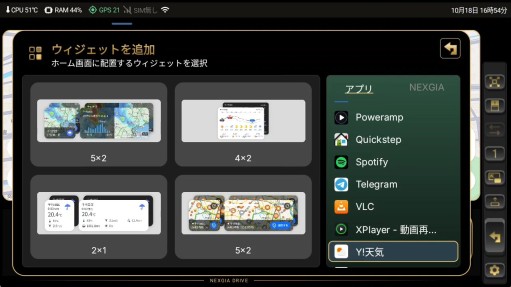
ヤフー天気(2×1)を選択して、配置します。
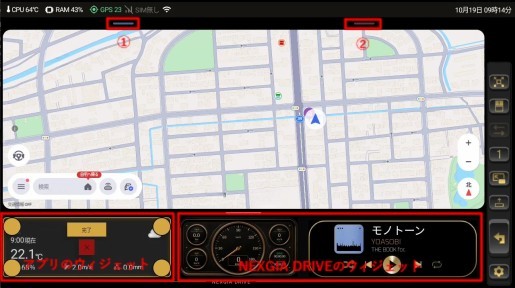
配置したウィジェットは、画面上で次の操作が可能です。
ドラッグして移動
枠(4隅のマーク)をタップしたまま動かして、サイズの変更
削除(赤色「x」マークをタップ)
※ ウィジェットは「ページ1」「ページ2」でそれぞれ別々に配置が可能です。
3画面(3つ目)モードの追加
「設定」ー「ディスプレイ」ー「3画面モード」で「3画面モードを使う」をONにすると、DRIVE LOGのショートバーと同じ列に、ワインレッドのショートバー②が表示されます。(上図)
設定画面は「ディスプレイ」画面を下にスクロールさせると、「起動自動タスク」の下に「3画面モード」があります。
このショートバーをスワイプさせると、1つのアプリの全画面表示が可能です。(3つ目の画面として使えます)※ 3分割画面とは違います。
表示させるアプリは最初スワイプした時に、アプリ一覧から選択します。
バーを反対側にスワイプすると、アプリが閉じます。
ショートカットバー
「設定」ー「ディスプレイ」ー「レイアウト」ー「ショートカットバー」をONにすると(既定OFF)、アプリ画面の下部にホワイトのショートバー③が表示されます。
このショートバーをタップするか、上へスワイプすると、よく使うアプリをまとめたショートカットバーが開きます。
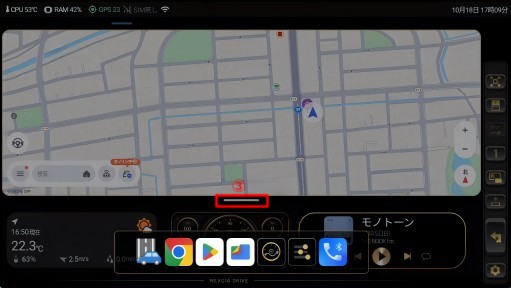
登録できるアプリの数は、「設定」ー「ディスプレイ」ー「レイアウト」ー「ショートカット数(1〜15個、既定5個)」で変更ができます。画像はアプリ7個の設定時です。
登録可能なアプリの中にはNEXGIA DRIVE専用の音量調整、2画面ペア、再起動等もあります。
ショートカットバーを開くホワイトのショートバー③は、「設定」ー「ディスプレイ」ー「レイアウト」ー「ショートカットハンドルの位置」(下/上、既定は下)で、アプリ画面の下端か上端かを選べます。
アイコンをタップしたまま動かさずに離すと、右上に「x」マークが表示され、タップすると登録したアプリが解除されます。
ドライブログ
DRIVE LOGは、車のエンジンをONにしてからOFFにするまでの走行を自動で記録する機能です。
既定はOFFですので、使用する場合は「設定」ー「ディスプレイ」ー「レイアウト」ー「ドライブ記録」をONにします。
ドライブログを開くショートバーは、サイドバーとは反対側の画面端にダークブルーのショートバー①として表示されます。(ウェジェット設定項目の画像)
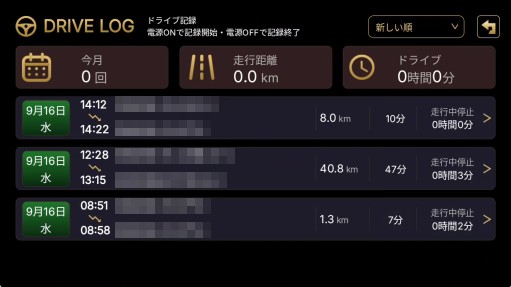
各記録をタップすると詳細画面が開き、メモの編集・保存指定(自動削除の対象から外す)・削除・コピー等ができます。
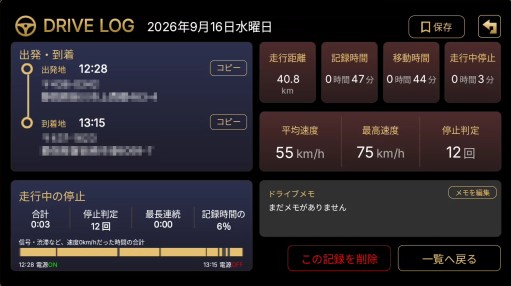
また、DRIVE LOGの詳細画面を下にスクロールすると、「走行ルート」に走ったルートが地図で表示されます。
現在使用中の設定画面
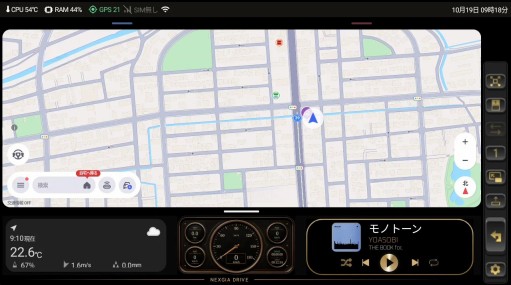
ページ「1」
画面分割:ハーフ、上下分割、ウィジェットはNEXGIAのミュージック、スピードメーターとアプリのヤフー天気
画面比率:ヤフーカーナビ70%、ウィジェット30%
サイドバーのサイズ:小
テーマカラー:ダーク カスタムテーマ:ON
ページ「2」
画面分割:1画面、You Tube

コメント