
Googleフォトは専用アプリやブラウザで、スマホやパソコン・タブレット端末などからいつでもどこでも使えるサービスです。Googleアカウントでログインすれば、複数の端末同士で情報の連携が可能です。
Googleフォトとは
画像や動画などを保存する際に重要なのはクラウドのストレージ容量です。Googleフォトは、1つの Googleアカウントにつき15GBのストレージが無料で利用でき(GoogleドライブやGmailの使用容量含む)、Google One(有料)への加入で容量を増やすこともできます。ちなみに、Googleドライブも同じクラウドストレージサービスの一つですが、Googleフォトは写真や動画に特化した機能が搭載されていることが特長です。
Googleフォトのバックアップ
Googleフォトは、スマホ本体の写真や動画のバックアップをクラウドストレージへ自動で行ってくれます。ストレージにバックアップされたデータは、スマホ本体から削除してくれる機能もあります。この機能を使うと、スマホ本体の空き容量は増えますが、メッセージアプリなど他のアプリで直接写真や動画を読み込む際に取り込めなくなります。スマホ本体に保存しておきたいデータは、バックアップした後でもGoogleフォトからスマホ本体へのダウンロードが可能です。
バックアップを常にオンにしていると、気付かない間にGoogleフォトのストレージ容量は増えていきます。無料のGoogleフォトストレージ容量15GBが一杯に近くになると警告メッセージが表示されます。このようなケースの場合は、クラウドのみのバックアップデータを削除すればいい訳ですから、実際に行った方法を記載します。
Googleフォトのドライブのみでファイル削除
Googleフォトのバックアップをアプリで削除すると、スマホ本体の写真も削除されてしまいます。もし、バックアップのみを削除してスマホ本体の写真は残したい場合は、インターネットのブラウザからGoogleフォトにログインをして削除作業を行います。
Googleフォトアプリのバックアップ設定
アプリのアカウントページでオン/オフの切り替えができますので、作業前に「オフ」にしておきます。
Googleフォトのページにログイン
パソコンのインターネットブラウザから https://photos.google.com へGoogleアカウントにてログインします。
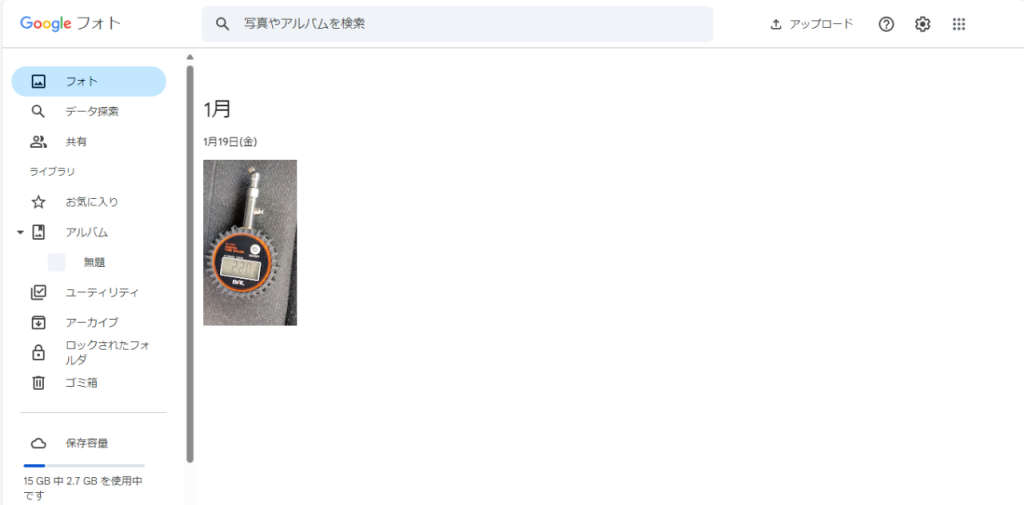
Googleフォトで削除したい写真を選択
Googleフォトで削除したい写真を選択して、ゴミ箱に移動します。
写真が1枚アップロードされていますので選択削除してみます。ゴミ箱を選択するとメッセージが表示されますが「ゴミ箱に移動」をクリックします。Googleフォトから削除されます。
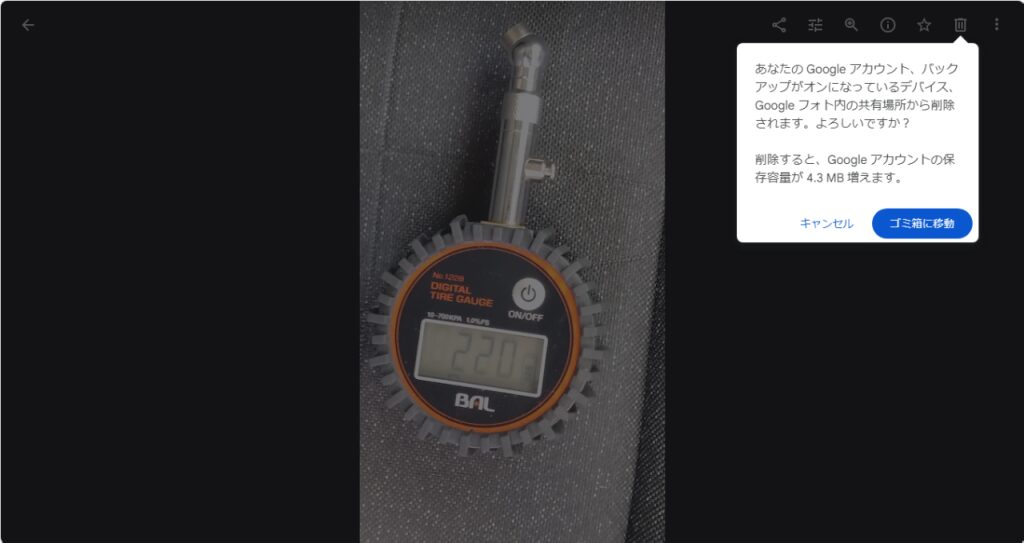
端末本体(スマホまたはタブレット)には写真が残ったままになります。
Googleフォトドライブの写真を確認
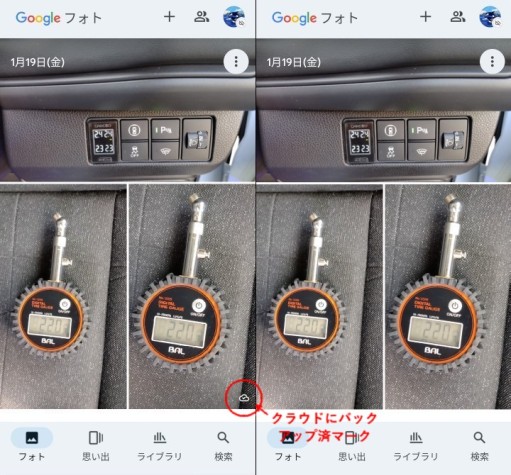
Googleフォトの写真からクラウドマークが消えます。パソコンからGoogleフォトにアクセスすると空の状態になっています。「写真を追加してください」メッセージが表示されます。
※ バックアップから削除された写真はゴミ箱に移動し60日間は保存されていますが、60日後には完全に削除されます。
※ インターネットブラウザからバックアップを削除するときには、作業前にバックアップ機能はオフにして下さい。バックアップ機能がオンになっていると、バックアップデータを消しても、端末のデータも一緒に削除されてしまいます。

コメント