
車のAndroid AI Box(Carlinkit)に音楽ファイルを移す場合、MicroSDカードを本体から抜きます。抜いたMicroSDカードを、パソコンにアダプタ経由で挿入して音楽ファイルを移動させます。再度CarlinkitにMicroSDカードを戻して、内部メモリーのミュージックフォルダ―に音楽ファイルをコピーすればいいのですが、MicroSDカードの出し入れが非常にやりずらいのでGoogle Driveを使う方法にて音楽ファイルを移行します。
Google Driveとは
Google Driveとは、Googleアカウントを持っていれば誰でも15GB分の無料ストレージを利用できます。ビジネス向けGoogle Workspaceユーザーにはさらに大容量のストレージが用意されています。(Business Standard ・Business Plusのユーザーあたり、それぞれ2TB、5TBまで利用可能)
また、個人用アカウントで保存容量を増やしたい場合は、有料オプションも用意されています。Googleドライブにはマルウェアやスパムなどに対するセキュリティ保護機能も搭載されています。
ファイルのアップロード
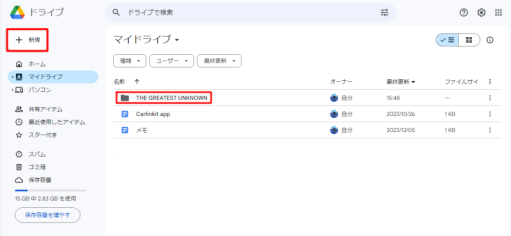
まずパソコンからグーグルドライブにアクセスします。「+ 新規」アイコンをクリックすると、「ファイルまたはフォルダのアップロード」項目がありますので、移したいファイルまたはフォルダをパソコンからアップロードします。今回は音楽フォルダをアップロードしました。
ファイルのダウンロード
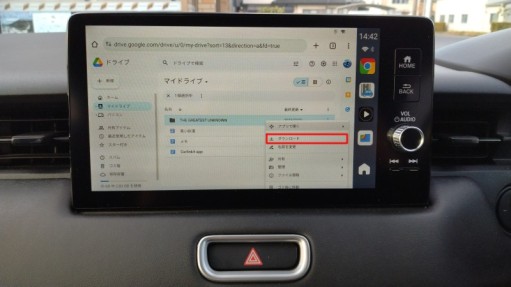
車内のカーディスプレイの画面で、パソコンと同画面のグーグルドライブの画面を表示させます。フォルダまたはファイルをタップしますと、「ダウンロード」というサブメニュー項目がありますので、タップしてファイルをダウンロードします。※ フォルダの場合、ファイル圧縮してのダウンロードとなります。
Androidですと圧縮してのダウンロードは不可能ですので、個別ファイルにてダウンロードをします。パソコンの場合は可能です。Carlinkit本体の「Download」フォルダにファイルがダウンロードされますので、本体かMicroSDカードの「Music」フォルダーにファイルを移動させて完了です。
MicroSDカードの脱着がないので、接点不良とかカードの破損等の心配がありません。音楽ファイルだけではなく、画像(静止画・動画)ファイルも移動が可能です。
Google Driveの残りのストレージ容量は、画面左下で確認可能です。
コメント