
NEXGIA DRIVEアプリは、車載用のaiboxにインストールして使う純国産製ランチャーアプリです。
NEXGIA DRIVEとは
NEXGIA DRIVEは、aibox専用のランチャーアプリです。一般に販売されているスマートフォンやタブレットにインストールしても、正常には動作しません。
※ Android 16の端末は、専用のA16版をインストールして下さい。
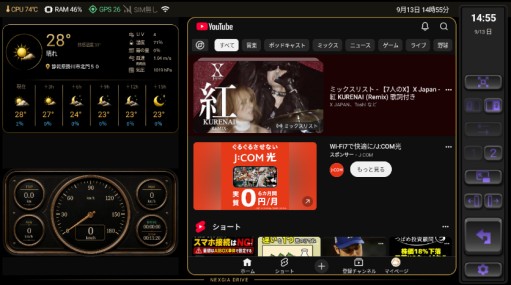
アプリのインストール方法
Android OSが13/15の場合
・NEXGIA DRIVEのホームページから最新版のapkファイルをダウンロードします。
最新版ファイル: NEXGIA DRIVEv1.0.apk(2026/09/13現在)
・ダウンロードしたapkファイルをaibox本体に転送し、ファイルをインストールします。
一度インストールすれば、以後のバージョンアップは自動更新が可能です。(手動更新は「設定」ー「ABOUT」で確認が可能です)
Android OSが16の場合
aiboxには通常版はインストールできないため、Android 16向けに「A16版」がありますので、これをNEXGIA DRIVEのホームページからインストールします。機能は通常版と同じで、以後のバージョンアップは自動更新が可能です。
※ 通常版が既にインストールされている端末(Android 13/15)には、A16版は入れないようにして下さい。
初回設定画面
インストール後に初めて起動すると、次の順番に画面が表示されます。
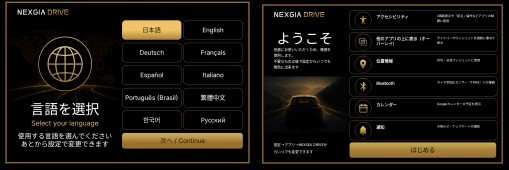
- 「言語を選択」画面で使用する言語(例えば日本語)を選び、「次へ」をタップします。
- 「ご利用前のご注意」を確認し、「同意して続ける」をタップします。
- 「ようこそ」画面で使用する権限の一覧を確認し、「はじめる」をタップします。
- 「アクセス許可」画面で「すべて許可」をタップします。(個別に許可することも可能です。また「あとで設定する」をタップして後回しにすることも可能です)
※ システム権限で自動許可されている端末は、この画面の各項目は最初から「許可済み」と表示されます。 - 「アクセス許可」画面を終了させるとホーム画面が表示されます。
ホーム画面の設定方法
・レイアウト
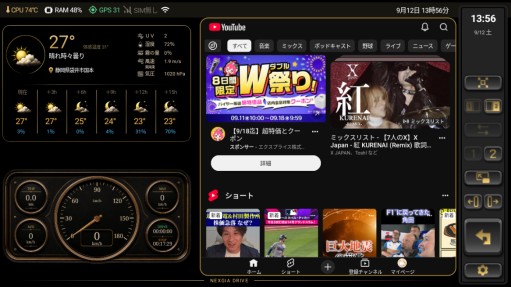
サイドバーの上から5番目の「画面設定」をタップすると画面選択が表示されます。※ 下記画面はハーフ画面の選択で、画面を左右に分けて左側にウィジェット(天気・メーター)、右側にアプリを配置できる表示です。ウィジェットについては5種類の中から表示させたいウィジェットを選択します。
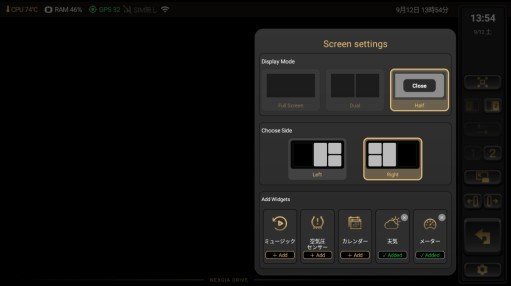
画面をタップして確認しますと、左側に選択したウィジェットが表示されます。指定したウィジェットは小さいまま表示されますので、大きさと位置を調整します。
右側は黒い画面のままですのでサイドバーの上から2番目の「表示アプリ切替(左・右)」の右側をタップします。インストール済のアプリ一覧が表示されますので、表示させたいアプリを選択します。(例:YouTube)
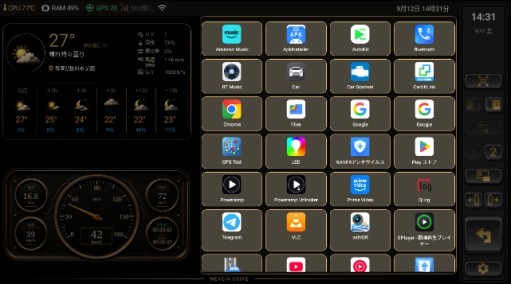
画面の左右の比率はサイドバーの上から6番目の「画面比率調整」の左右どちらかをクリックすると変化します。(デフォルト:5%)
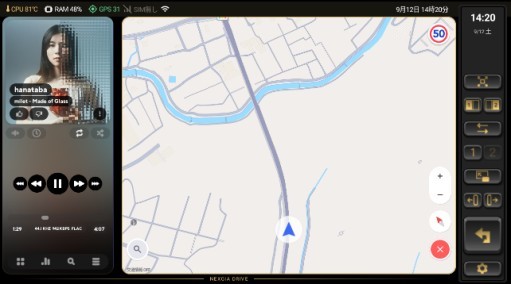
サイドバーの上から4番目の「ページ切替」をタップして、「ページ2」には2画面分割を設定します。(例:左側 PowerAmp、右側 Yahoo!カーナビ)
・サイドバー
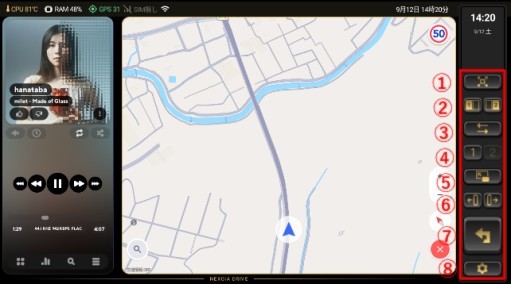
ホーム画面の端には、サイドバーが表示されます。
① 全画面モード切替
② 表示アプリ切替(左・右)
③ 左右入替え(2画面表示中の左右アプリの入れ替え)
④ ページ切替(独立した2つの画面の切り替え)
サイドバーの「ページ1」「ページ2」ボタンで、2つの独立した画面構成を切り替えられます。
それぞれのページは、表示するアプリの組み合わせやウィジェットの配置を別々に記憶します。
⑤ 画面設定
画面設定には3種類あります。
・1画面:1つのアプリを全画面に表示します。
・2画面:2つのアプリを左右(または上下)に並べて表示します。
・ハーフ画面:画面を左右に分けて、片側にアプリ、もう片側にウィジェット(ミュージック・天気・メーターなど)を配置できる表示です。
⑥ 画面比率調整(2画面/ハーフ表示の分割画面比率の変更)
サイドバーの比率調整ボタン(矢印)を押すと、2画面/ハーフ表示の左右(または上下)の分割比率を変更できます。1回押しで変わる量は、比率調整の移動量(3%/5%/10%、既定5%)で調整できます。
⑦ 戻る(直前の画面に戻ります)
⑧ 設定(設定画面が開きます)
設定画面
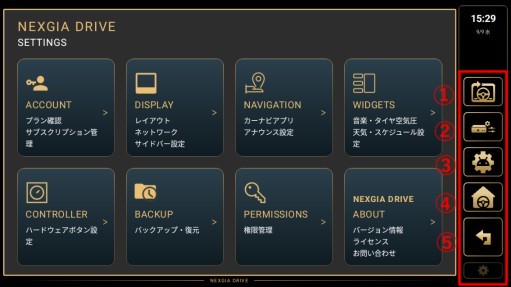
① 車に戻る カーメーカー純正の画面を開きます
② Aibox設定 Aibox本体の設定画面を開きます
③ Android設定 Android標準の設定画面を開きます
④ ホーム NEXGIA DRIVEのホーム画面へ戻ります
⑤ 戻る 直前の画面に戻ります
・ステ-タスバー
「設定」ー「DISPLAY」ー「ステータスバー」
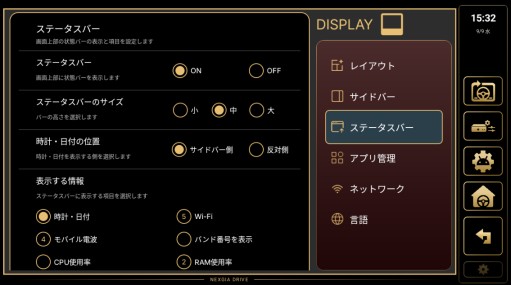
ステータスバーの表示、非表示およびサイズ、表示する項目が選択できます。
・カスタムテーマ
「設定」ー「DISPLAY」ー「テーマ」
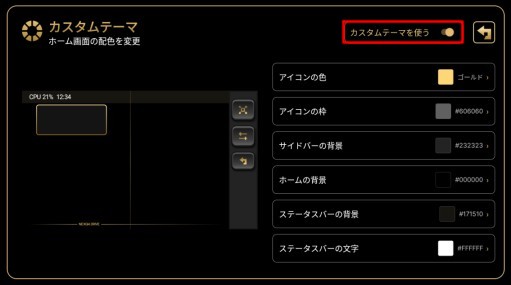
カスタムテーマを使う場合は、デフォルトはOFFですので赤枠のスライドスイッチをONにします。各項目を好きな配色に変更が可能です。元に色を戻すのには画面下にある「既存に戻す」をタップします。一番上の画面がページ1のサイドバーのアイコン色を変更したものです。
・ABOUT
「設定」ー「ABOUT」
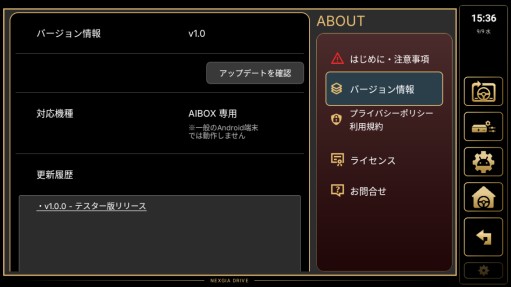
バージョン情報およびアップデート確認が手動でできます。現在のバージョンは、v1.0.0-テスター版リリースとなっています。
設定した画面
ページ1 ハーフ画面:左側ウェジット(天気・メーター)、右側アプリ(YouTube)比率40:60
ページ2 2画面:2つのアプリを左右(例:左側PowerAmp、右側Yahoo!カーナビ)比率25:75

コメント