WordPressでは基本的に一度作成したユーザー名はダッシュボード上では変更できません。インストール時にユーザー名を一般的な「Admin」としてしまったなどの事情で変更の必要が生じた場合の対処方法は、下記の3通りです。
新規ユーザー作成と旧ユーザー削除
この方法は、WordPress管理画面から行え、セキュリティ面でもおすすめです。
新しい管理者ユーザーの追加: 現在のユーザーとは異なるメールアドレスで、新しい管理者権限を持つユーザーを作成します。
※ 新しいユーザーを作成する際、既存のユーザーと同じメールアドレスは使用できません。変更後にメールアドレスを更新することは可能です。
ログアウトと再ログイン: 一度ログアウトし、新しく作成したユーザーで再ログインをします。
旧ユーザーの削除: 古いユーザーを削除する際、そのユーザーが作成した投稿やリンクを新しいユーザーに割り当てるオプションを必ず選択します。これにより、コンテンツが失われるのを防げます。
プラグインを使用する
「Username Changer」や「Easy Username Updater」のようなプラグインを使用すると、WordPressの管理画面から直接ユーザー名を変更できます。
※ プラグインを使用する場合、他のプラグインとの互換性を確認することが必要です。
プラグインをインストールして有効化後、ユーザープロフィール画面からユーザー名を変更します。
変更後、プラグインは削除しても変更は引き継がれます。
データベース上で変更する
まずデータベースのバックアップを取って下さい。またこの方法は復旧不能の事態をまねく可能性もあるので自己責任にて願います。
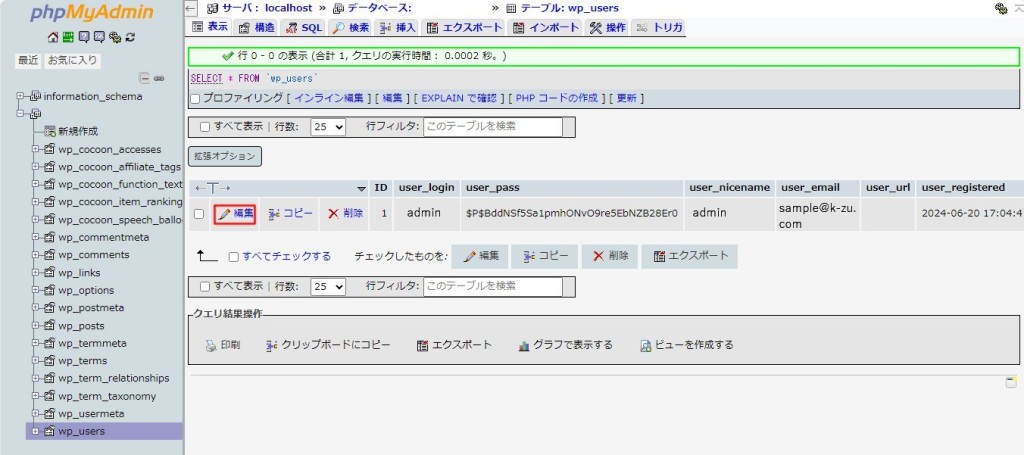
まず、レンタルサーバーのコントロールパネルからphpMyAdminでデータベースにアクセス(ログイン)します。該当のデータベースのテーブルからwp_usersを選択します。ユーザー名は「user_login」の値ですので、「admin」から変更します。
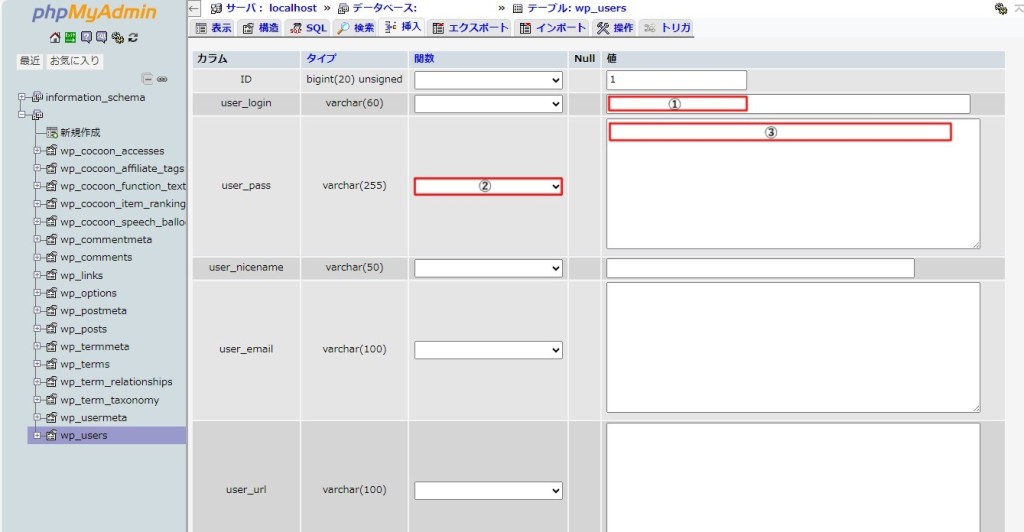
「編集」をクリックすると上記画面となりますので①に新しいユーザー名、パスワードをもし変更したい場合は②の関数を「MD5」を選択後、③にパスワードを入力します。(最初user_pass に入力されている値は暗号化された数値です)最後に下部にある「実行」ボタンをクリックして、phpMyAdminからログアウトします。その後WordPressに新しいユーザー名とパスワードでのログインが可能となります。

コメント