WordPressの更新は、サイトのセキュリティ対策、改善された最新機能の追加、バグ修正とパフォーマンス向上等のメリットがありますので、最新版にアップデートする必要があります。
アップデート有無の確認方法
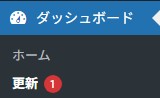
WordPressのダッシュボードの「更新」右側に赤丸にて数字が表示されていたら、WordPress本体、テーマやプラグインにアップデートがあります。
メジャーアップデートとマイナーアップデート
WordPressのアップデートにはメジャーアップデートとマイナーアップデートと2種類あります。
1.メジャーアップデート
大きな改善や機能追加が行われるアップデートで、数か月に一度行われています。
「WordPress 6.8 → 6.9」のように、数字の2桁目が繰り上がります。新規インストール時の初期設定では自動アップデートがデフォルト設定になっています。
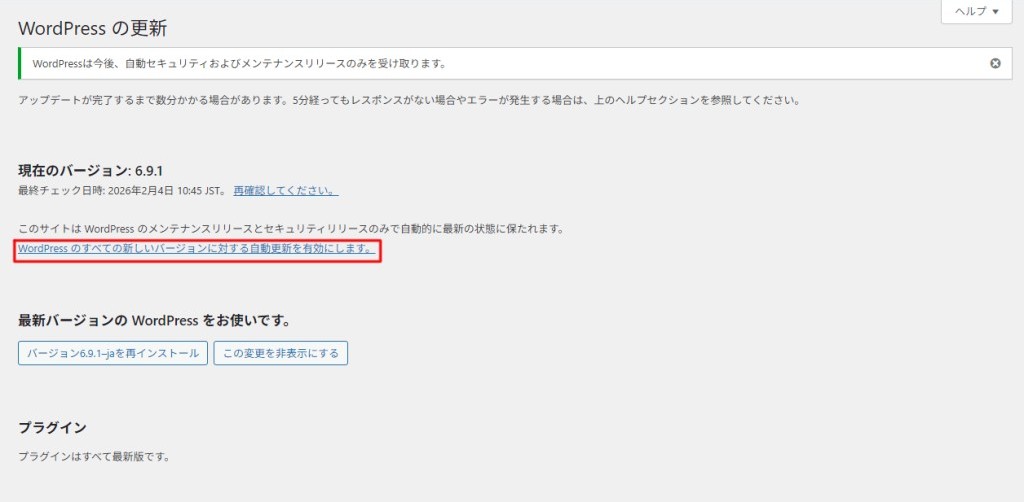
管理画面から設定を変更すれば、手動更新も可能です。下記WordPress更新画面は、マイナーバージョンのみ自動更新ですので、赤線枠をクリックしてすべてのバージョンを自動更新に変更が可能です。
2.マイナーアップデート
不具合修正を主として行われるアップデートで、月に一度くらいのペースで行われています。
「WordPress 6.9→6.9.1」のように、数字の3桁目が繰り上がります。基本的にはWordPress側で自動的にアップデートしてくれます。
下記WordPress更新画面は、マイナーバージョンが手動更新ですので、「バージョン6.9.1-jaに更新」ボタンをクリックしての更新となります。
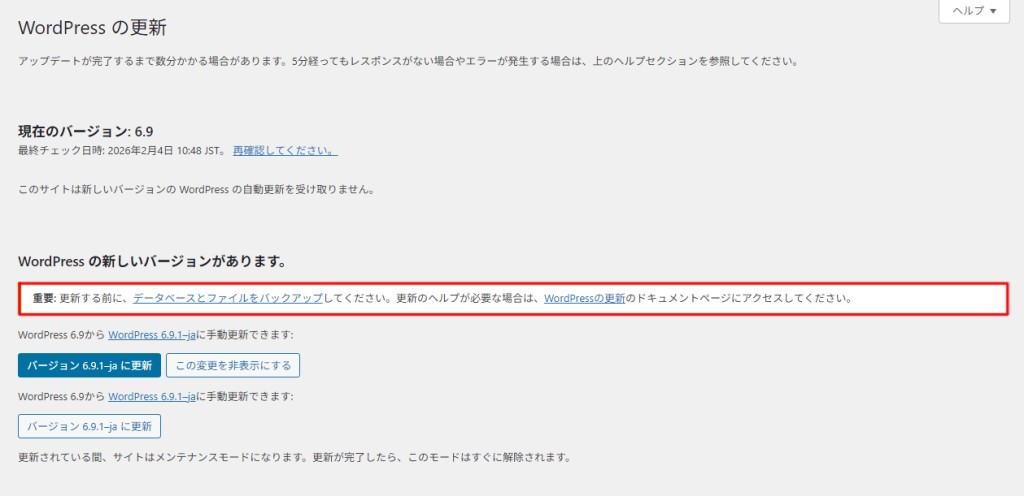
※ WordPressのアップデートは、上記注意事項にもあるように万が一のためにバックアップを取ってから行ってください。
WordPressのアップデートの方法
1.WordPressのバックアップを行います。プラグイン(BackWPup)またはレンタルサーバーのバックアップ機能を使ってバックアップを取ります。
2.WordPress本体のアップデートを行います。
3.WordPressのアップデート後、プラグインやテーマにアップデートが発生したら、「更新」をクリックして対応します。
4.WordPressのアップデート後に不具合が生じて画面が真っ白になった場合は、バックアップデータを使って復元します。サイトヘルス等でエラーが表示される、デザインが崩れた場合は、WordPressのダウングレードを行って、WordPress本体が修正されるのを待ちます。


コメント