
スマホで紙の写真をデジタル化するためには、Googleアプリではフォトスキャンby GoogleフォトアプリとGoogleドライブアプリの2通りがあります。今回はGoogleドライブアプリを使用して写真をデジタル化します。
使用するアプリ
Googleドライブアプリはスマホに標準でインストールされています。機種によってはGoogleフォルダーに入っている場合もあります。
アプリの使い方
Googleドライブアプリをタップして開きます。最初はホームアイコンが選択されてますので、ファイルアイコンをタップします。
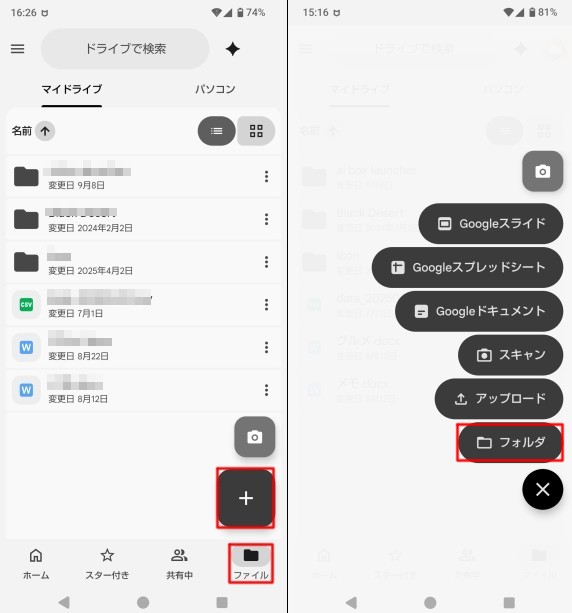
「+」マークアイコンをタップして、開いた画面からフォルダをタップして新しいフォルダを作ります。
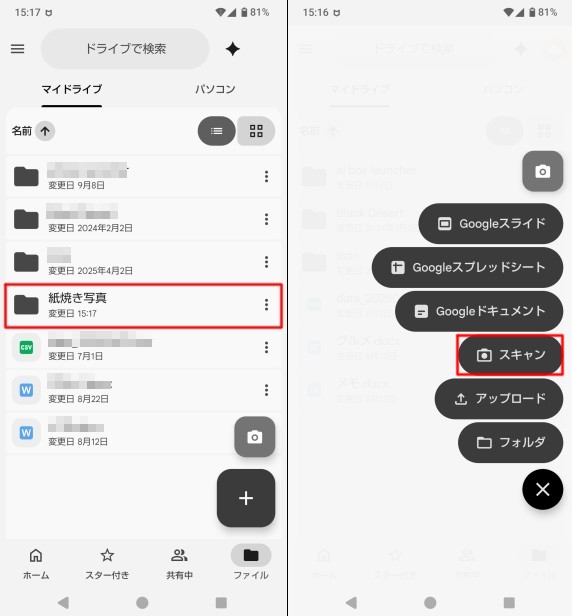
名前は「紙焼き写真」にしました。再度「+」マークアイコンをタップして、スキャンをタップします。スマホを静止したままで少し待っていればスキャンが終了します。終了したら必ず「補正」ボタンをタップします。
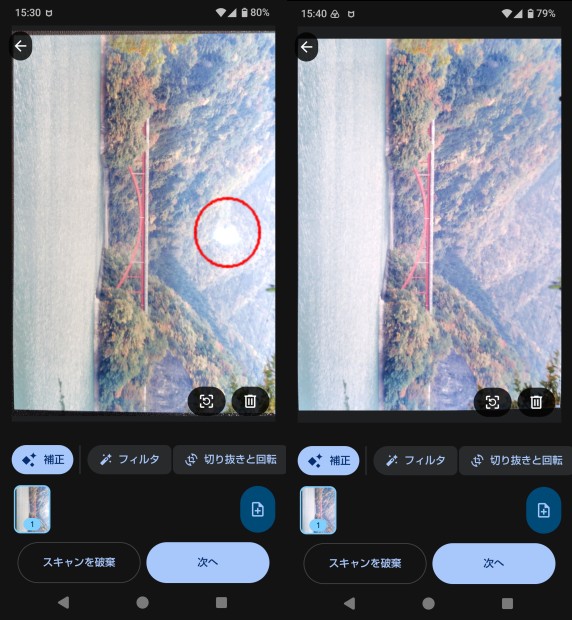
スキャンのポイント
1.写真に対してスマホが写真の四隅を検出できれば、スマホが少し傾いていても大丈夫です。スマホ用スタンドを使用すれば楽にスキャンが可能です。
2.撮影時の明るさに注意します。暗すぎると写真を綺麗にスキャンできないし、光の反射や陰には要注意です。上図二つのスキャンは右側の赤丸部に光の反射が写り込んでいます。
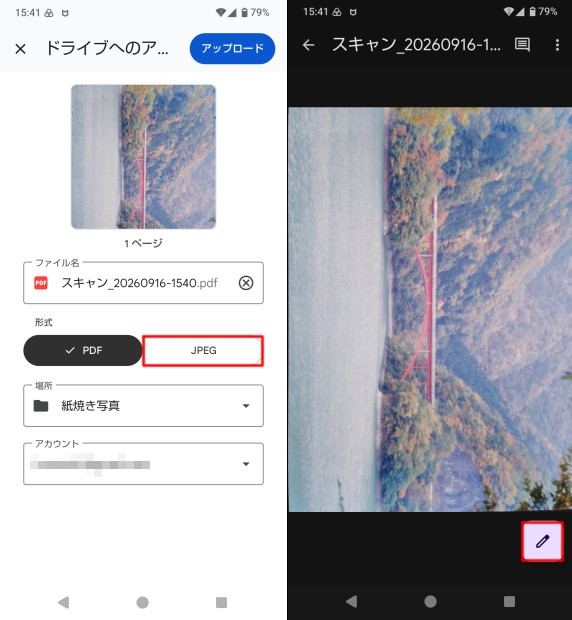
スキャンした写真はファイル名(変更なしで可)、ファイル形式(JPEGに変更)、ファイル保存場所(先ほど作成した「紙焼き写真」ホルダー)を確認した後、「アップロード」ボタンをタップします。
アップロードされた写真はフォルダーを開くと、縦向きに配置されていますので横向きに変更します。鉛筆マークのアイコンをタップします。
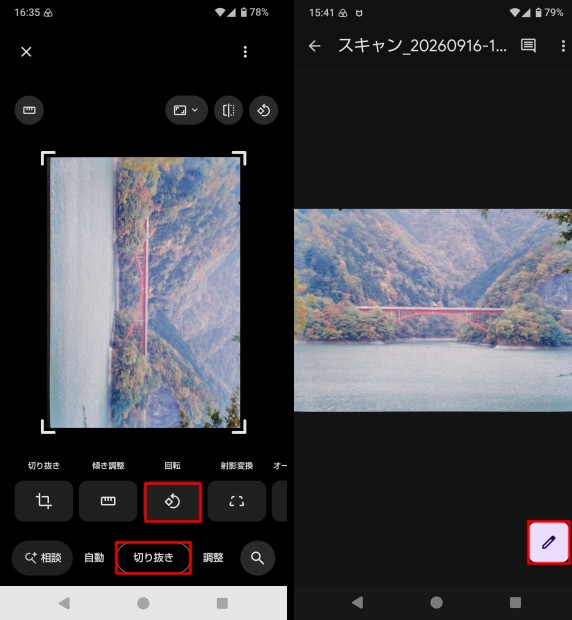
写真の下の「切り抜き」ー「回転」を選択すると、写真は横向きに回転します。画面右上の「保存」ボタンをタップします。他、必要があれば再度鉛筆マークのアイコンをタップして、連続して補正が可能です。
デジタル化した写真の鮮明化やカラー化
Geminiアプリを使用します。古い色褪せた写真の鮮明化や白黒の写真をカラー化してくれます。
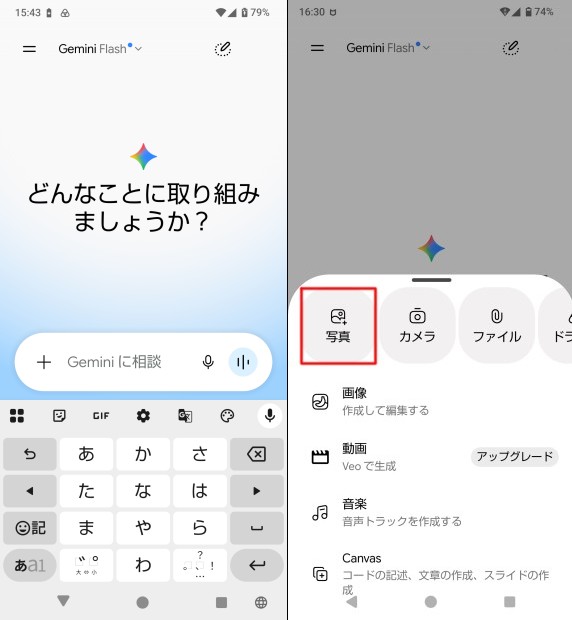
Geminiアプリをタップして、開きます。「+」マークのアイコンをタップすると、右図の画面に切替わりますので、「写真」アイコンをタップします。表示される写真の中からカラー化したい写真を選択し、「完了」ボタンをタップします。
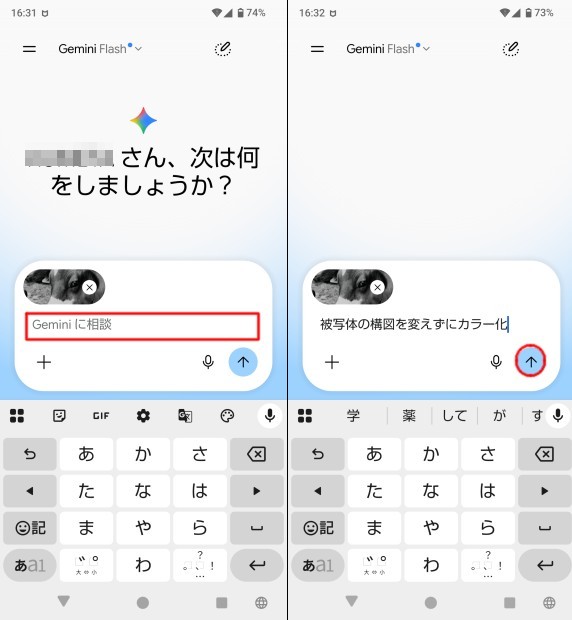
上記画面に変わりますので、「Geminiに相談」箇所に「被写体の構図を変えずにカラー化」と入力して「↑」ボタンをタップします。十数秒でカラー化が完了します。
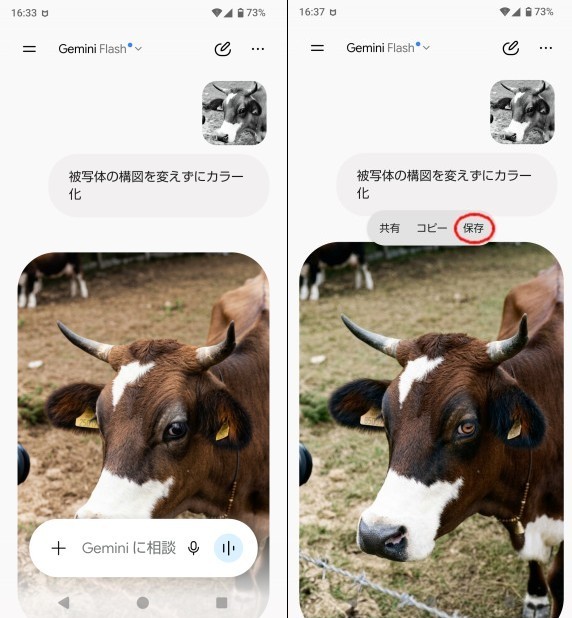
問題がなければ、「保存」をタップしてカラー化された写真を保存します。
Geminiに依頼する場合、キーワードは下記のような言葉を入力します。
1.古い色褪せた写真の鮮明化
「人物と構図を変えずに鮮明化」 ※ 人物がいる画像
「被写体の構図を変えずに鮮明化」 ※ 人物はいない画像(風景画等)
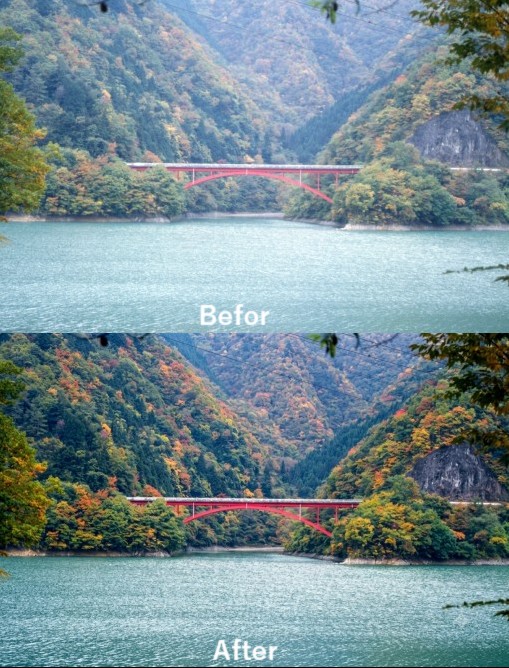
鮮明化され綺麗な写真となります。
2.白黒写真のカラー化
「被写体の構図を変えずにカラー化」
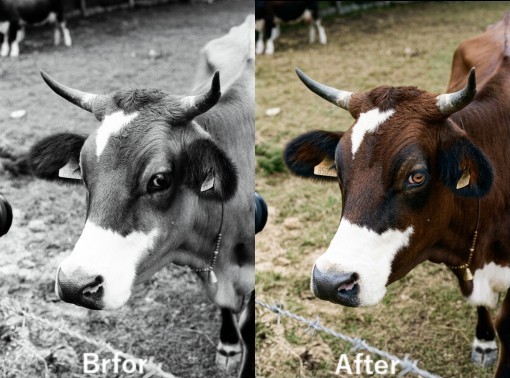
十数秒でカラー化が完了します。
※ Gemini無料プランの場合は一日あたりの回数制限とデータ容量制限があります(24時間で自動リセットされます)

コメント