scrcpyはAndroid画面をPC(Windows/macOS/Linux)にミラーリング表示し、キーボードとマウスで操作できるアプリです。USB接続またはTCP/IP(Wi‑Fi)経由で利用でき、Android側にアプリをインストールする必要はありません。
scrcpyアプリとは
scrcpyは、Androidデバイスに何もインストールせずに利用でき、Android画面をPC(Windows/macOS/Linux)にミラーリング表示し、キーボードとマウスで操作できるオープンソースのアプリです。アカウントも不要で無料にて使用できます。
scrcpyは、少なくともAndroid 5以上を備えた Androidデバイスで動作します。ただし、デバイス上で「開発者向けオプション」と「USB デバッグ」が有効になっている必要があります。Android 11以上であれば音声も転送することが可能です。
scrcpyの入手は、こちらからダウンロードが可能で、最新のバージョンはVer.4.1です。(2026/10/01現在)
scrcpyアプリの使い方
ダウンロードした「scrcpy-win64-v4.1.zip」を解凍します。「開発者向けオプション」と「USBデバッグ」を有効にした端末をPCに接続します。
解凍したフォルダー内のscrcpy(実行ファイル)をクリックします。PC上にミラーリングされた画面が表示されます。キーボードとマウスで操作が可能です。
USBデバッグを有効にする手順
スマホの場合(Android端末)
1. Android端末の「設定」アイコンをタップします。
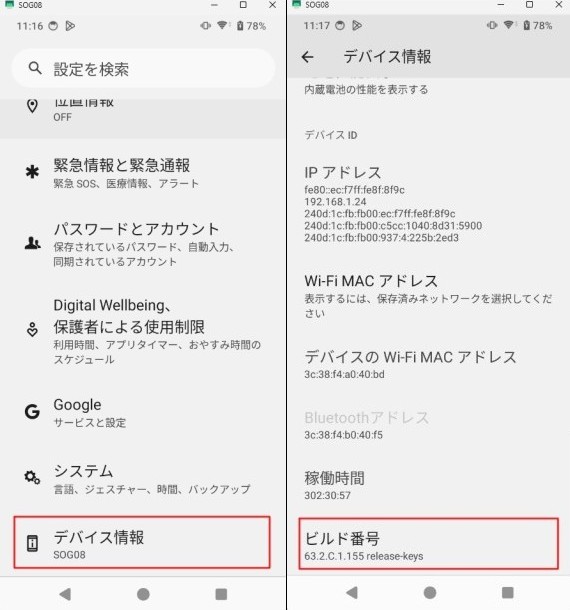
2. 設定画面内を下にスクロールし、「デバイス情報」を選択してタップします。「デバイス情報」の一番下の「ビルド番号」を見つけたら、「ビルド番号」という項目を7回連続でタップします。「開発者向けオプションが有効になりました」といったメッセージが表示されます。(PIN入力も要)
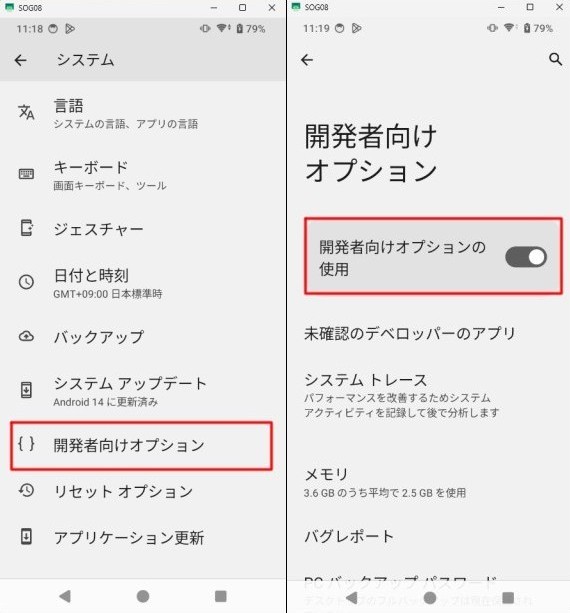
3. 「設定」ー「システム」画面に戻ると、「開発者向けオプション」という項目が追加されているので、タップします。
4. 「開発者向けオプションの使用」 を右にスライドさせてオンにし、有効化します。
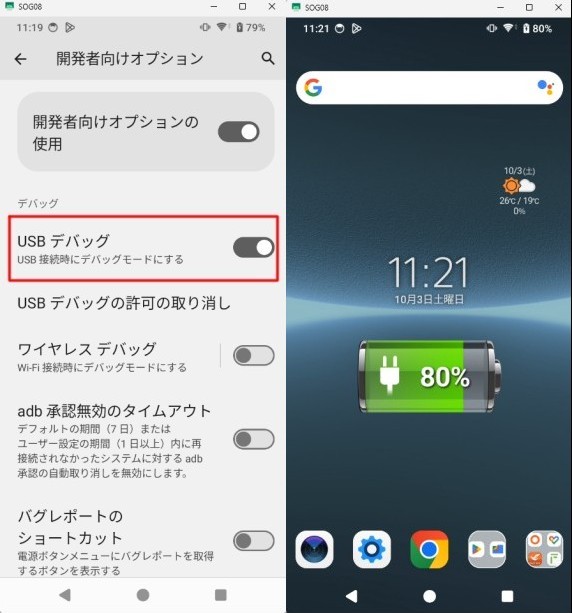
5. 下にスクロールして「USBデバッグ」もオンにします。
6. Android端末をPCにUSBケーブルで接続します。「USB接続を許可しますか?」というダイアログが表示されますので、許可をします。scrcpyアプリを実行させれば、PC上にミラーリングされたスマホの画面が表示されます。
Ai boxの場合(Carlinkit CPC200-Tbox)
上記(スマホの場合)の「開発者向けオプション」と「USBデバッグ」有効化を、車のUSBデータポート接続で行います。その後「設定」→「その他」→「工場設定」にてテンキーが表示されますので、「142618」と入力して「OK」をタップします。「启动连接车机adb模式」と表示されたら準備完了です。一瞬表示される文字列内に「adb」が入っていればOKです。
車のUSB接続からPCに繋いで同様にscrcpyアプリを実行させれば、PC上にミラーリングされたAi boxの画面が表示されます。
注)scrcpyアプリを実行すると「Press Enter to Continue…」の画面が表示されますので、「Enter」キーを押します。scrcpyアプリが終了しますので、再度scrcpyアプリを実行するとPC上にミラーリングされたAi boxの画面が表示されます。
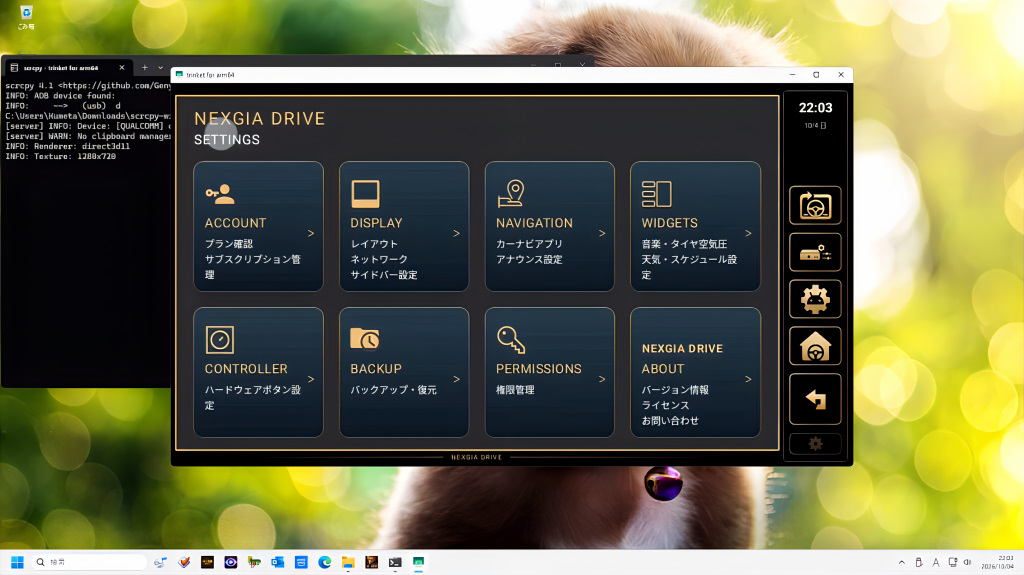
この機能を使ってAi boxの設定をPC上でおこないます。(PCの性能に依存しますので、車内接続とは違って快適に動作しますし、大きなモニター画面での操作も可能です。)ただし、使用に関してはAi boxのメーカー、機種によって設定が異なりますので、自己責任にて願います。
※ 車上のUSB接続のCarplay用に戻すのには、「設定」→「その他」→「工場設定」で表示されるテンキーに再度「142618」と入力し「启动连接车机模式」と一瞬表示される文字列内の「adb」が消えていればOKです。再起動すれば通常に使用できます。

コメント