
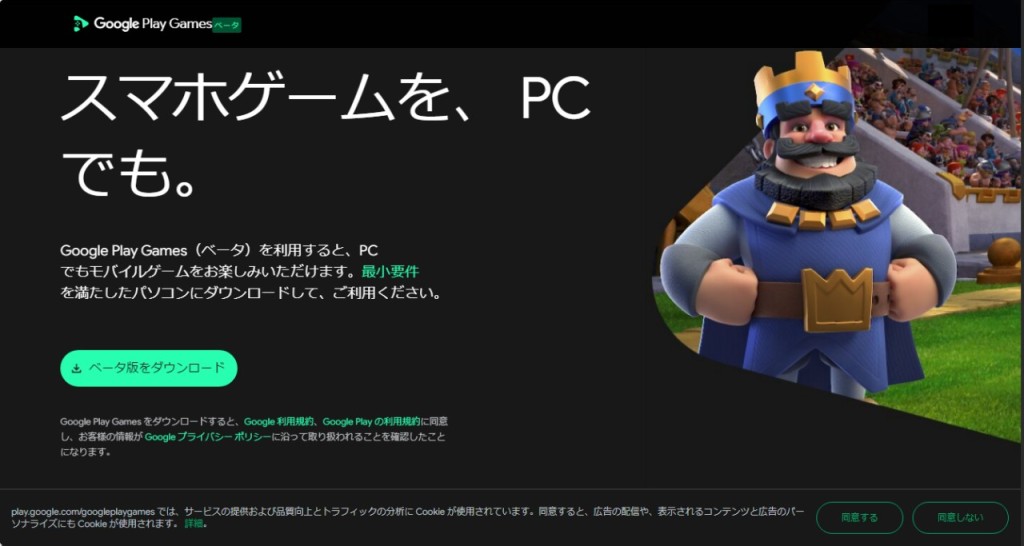
Google Play Games (ベータ)は、特定のモバイルゲームをWindowsのデスクトップPCやノートPCでブラウジング、ダウンロード、プレイするためのPC用アプリケーションです。お気に入りのAndroidゲームをPCで楽しめるだけでなく、キーボードとマウスを使用できるようになり、デバイス間でシームレスに同期され、Google Play Pointsとも統合されます。
Google Play Games (ベータ)のインストールと設定
Google Play Games(ベータ版)をダウンロードします。プレイするゲームを検索して、「インストール」 をクリックします。
PCでモバイルゲームをプレイするには、Windowsの仮想化設定の有効化が必要になる場合があります。
- Windows Hypervisor Platformが無効になっている場合は、インストール時に有効にするようメッセージが表示されます。この設定を有効にするには、パソコンを再起動してください。
- Windows Hypervisor Platformがすでに有効になっている場合、このメッセージは表示されません。
- カタログ内の多くのゲームをプレイするには、パソコンのBIOS設定でCPUの仮想化を有効にします。
Googleアカウントにログインすれば、進行状況とゲームライブラリをデバイス間で同期できます。スマートフォンでプレイを始めて、PCに切り替えて、またスマートフォンに切り替えるということも可能です。
Google Play Gamesのパソコン使用環境
PCの使用環境(PC版 GooglePlayGames を使用する場合は、PCが以下の要件を満たしているかどうかのチェックが実行されます。)
- OS: Windows 10 以降
- ストレージ:SSD(10GBの空き容量)
- GPU:IntelⓇ UHD グラフィックス630 GPUまたは同等品
- CPU:4コア(物理コア)のCPU ※ 一部のゲームにはIntel CPUが必要
- メモリー:8GB RAM 以上
- その他:Windows の管理者アカウント, ハードウェア仮想化が有効になっていること, 互換性のあるPCデバイスと構成 ※ ハードウェア仮想化を有効にするのにはBIOSから変更が必要
※ 現在のところ、Google Play Games (ベータ)はMacOSでは使えません。
Google Play Gamesの特徴
- モバイルゲームをPCの大画面でプレイできる
- 大画面でマウスやキーボードを使えるので、操作性がアップ
- 充電や通知を気にせず楽しめる
- スマホとPCで進行状況とライブラリを同期できる
- Google Playポイントも貯まる
Google Play Games以外の代表的Androidエミュレーター
- LDPlayer(Win7以降、Win10、Win11対応)
- BlueStacks(Win7以降、Win10、Win11、MacOS対応)
- Noxplayer(Win7以降、Win10、Win11対応)
Google Play Gamesを導入すると他のエミュレータは使えなくなります。
現状Google Play Gamesで使えるゲームについてはこちらを参考にして下さい。


コメント