
Googleドライブの共有機能では、自分のGoogleドライブにあるファイルやフォルダを、自分以外の他の人がアクセスできるようにし、閲覧・編集してもらうことができます。
ファイルの共有方法
1. Googleドライブ内で、共有したいファイル(またはフォルダ)を右クリックし、表示されるメニューで「共有」を選択してください。
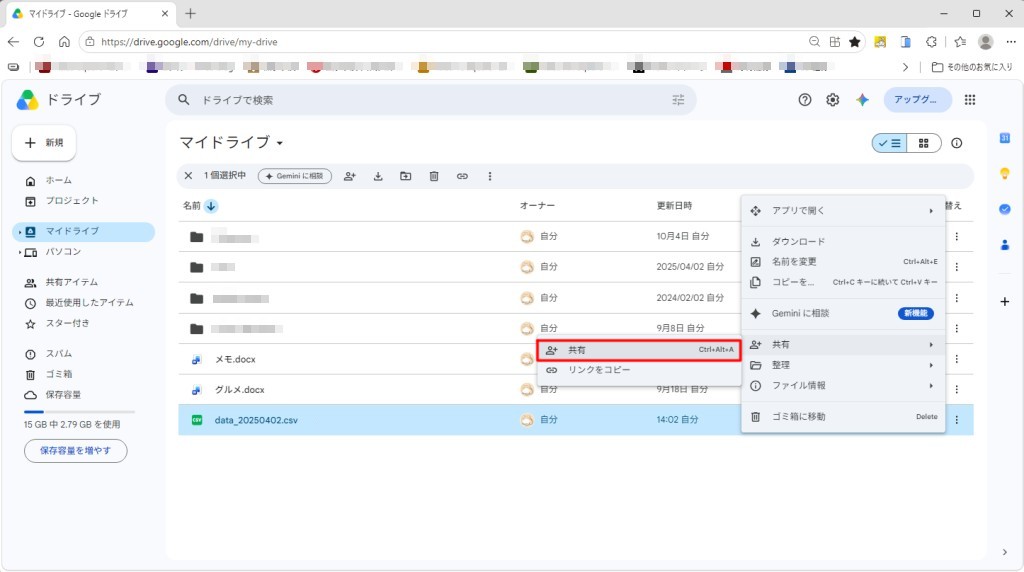
2.「(ファイル名)を共有」と書かれた共有設定画面が開きます。表示されているファイル名が共有したいファイルのものとなっているかどうか確認した上で、次項の設定を行ってください。
ファイルを共有する2種類の設定
Googleドライブでファイルを共有する方法には、「特定のユーザー・グループを指定して共有する」、「リンクを知っている全員へのアクセスを許可する」の2種類の設定があります。
特定のユーザー・グループを指定して共有
1.上記の手順で共有設定画面を開いた後、「ユーザー名やグループを追加」欄(赤枠内)に共有したい相手のメールアドレスを入力します。
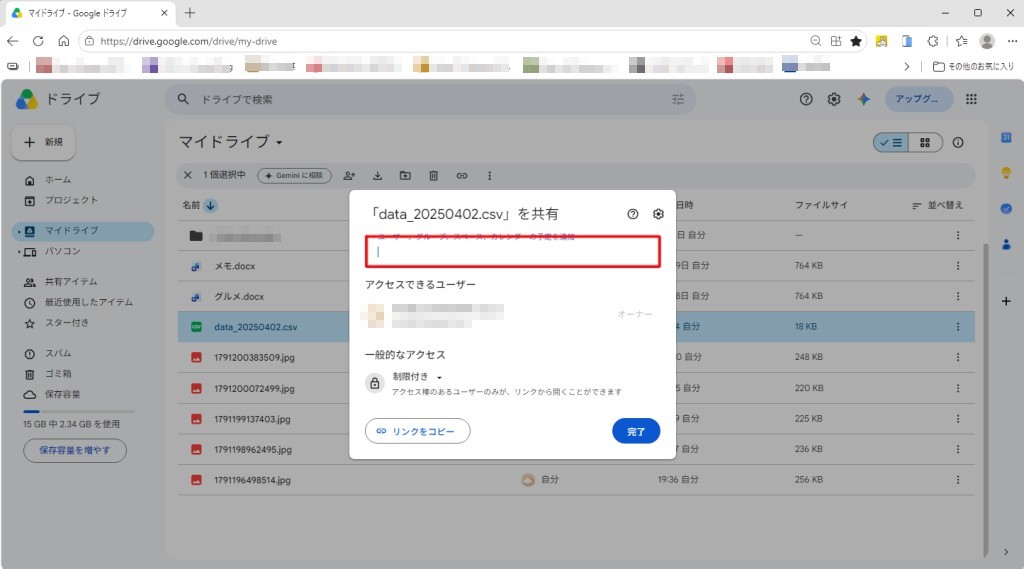
2.その相手への共有について設定する画面に切り替わります。
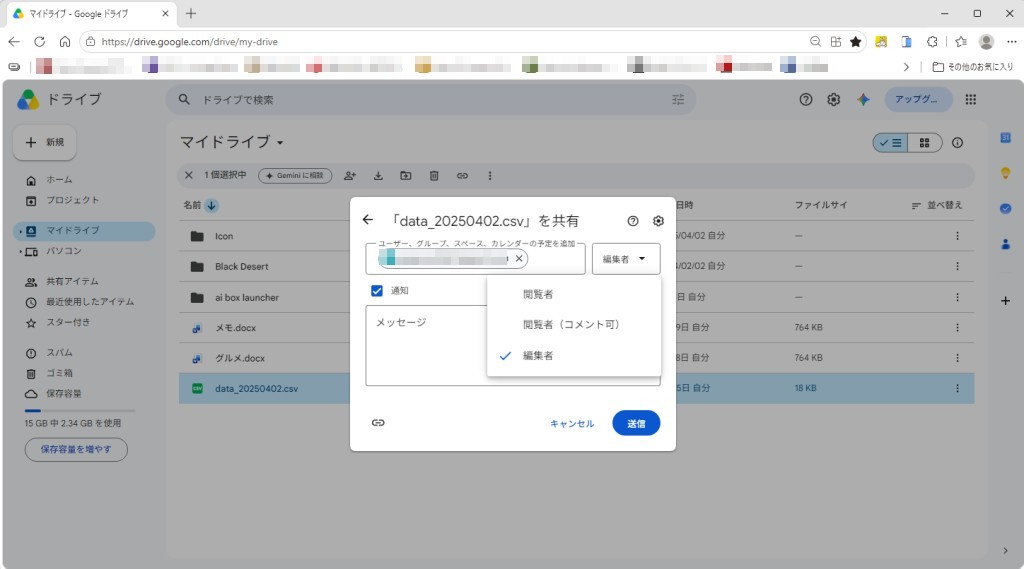
3.右側の「編集者」と書かれている部分が、相手に対して認めるアクセス権の設定欄です。クリックしてアクセス権を設定します。選択できるアクセス権の種類については、「アクセス権の詳細」を参照してください。
「通知」と書かれたチェックボックスがオンの場合、ファイルへのリンクが記載されている通知メールが共有相手へ自動で送られます。
4.最後に「送信」ボタンをクリックしてください。
リンクを知っている全員への共有
1.共有設定画面を開いた後、「一般的なアクセス」欄を見てください。何も設定していなければ「制限付き」と表示されています。
「制限付き」の文字の部分をクリックすると、選択肢が表示されて「リンクを知っている全員」に設定を変更することができます。
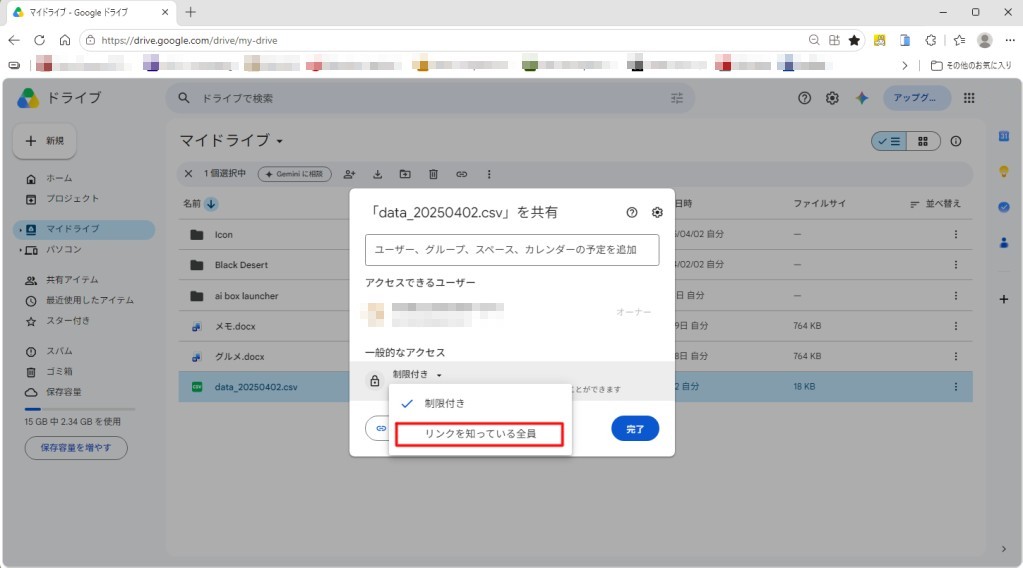
「リンクを知っている全員」とは、そのファイル・フォルダのリンクを知っている人であれば,誰でもアクセスできるようにする設定です。
2.設定を変更すると、右側に「閲覧者」と書かれた欄が現れます。この部分をクリックすると、リンクを知っている不特定の人に対して認めるアクセス権の設定を選択することができます。
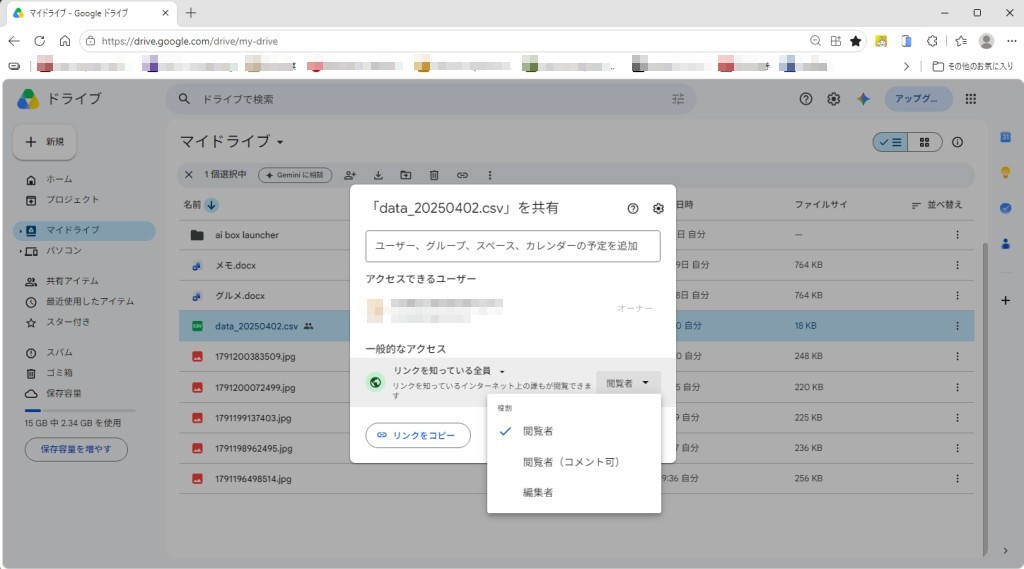
3.左下の「リンクをコピー」をクリックして,リンクをコピーしてください。
4.最後に右下の「完了」ボタンをクリックしてください。
アクセス権の詳細
共有相手に対して認めるアクセス権(認める操作の範囲)は、以下があります。
1.閲覧者
ファイルを閲覧することはできますが、編集はできません。
2.閲覧者(コメント可)
ファイルを閲覧することに加えて、コメントを追加することができます。また、Googleドキュメントのファイルの場合は、編集の提案も行うことができますが、ファイルを直接編集することはできません。
3.編集者
ファイルの閲覧と編集が可能です。
ファイルを共有する際の注意ポイント
1.共有相手を誤ると情報漏洩の危険
誤ったユーザーやグループを指定して共有すると、本来はファイルの内容を見せたくない相手に対して閲覧・編集を許可することになります。また、「リンクを知っている全員に共有」を選択すると、万が一共有用のリンクが外部に流出した際に誰でも内容を閲覧できてしまいますので注意が必要です。
2.利用できる容量の制限
Googleドライブには、利用できる容量に制限があります。プランによって異なりますが、無料プランの容量は「15GB」となっているため、保存容量には注意が必要です。
3.ファイル・フォルダの管理が必要
Googleドライブではファイルやフォルダ単位で共有機能を利用できますが、現在、どのファイルやフォルダが誰に共有されているのかを知るためには、ひとつひとつのファイルやフォルダの共有設定を確認しなければなりません。セキュリティを高めるためにも、「どのファイル・フォルダが誰に共有されているのか」をリストなどで管理する必要があります。


コメント