LINEスタンプ用の画像が「LINEスタンプメーカー」のテンプレートの他にAI(Gemini、ChatGPT、Canvas)で簡単に作成ができますので、自分専用に使うスタンプを登録してみます。
アプリのインストールとログイン
「LINEスタンプメーカー」アプリをスマートフォンにインストールし、LINEアカウントでログインします。iOS・Androidのどちらにも対応しており、アプリは無料で利用できます。
LINEスタンプの作成
アプリにログイン後、1つずつつくるの「スタンプ」ボタンをタップしてスタンプ作成を開始します。作成方法は「写真を選ぶ」で「LINEスタンプ」ホルダーのものを選択します。(スマホ内にAIで作成したLINE用写真を保存しているホルダー名)
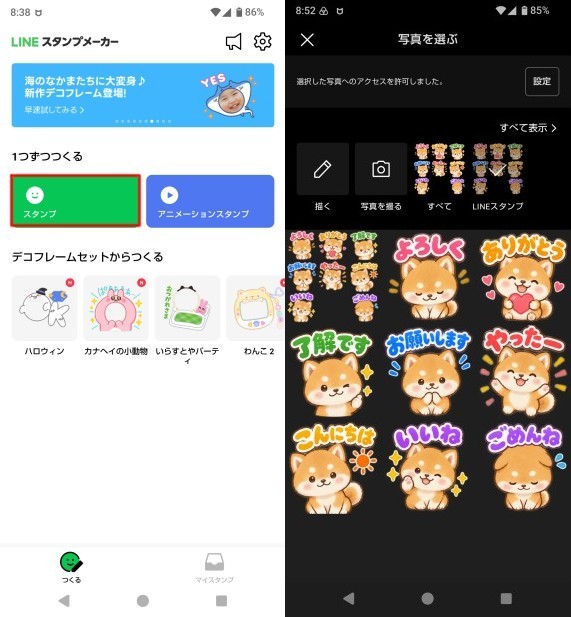
スタンプの個数は最低の8個で登録予定です。(スタンプの個数は8・16・24・32・40個からの選択可能で、最大で横370×縦320px 1個あたりファイル容量1MB以下 背景を透過するという制限があります)
今回はアプリのデコフレームセット等は使わずに、AIのChatGPTで9つ作成し、その中の8個を使う予定です。
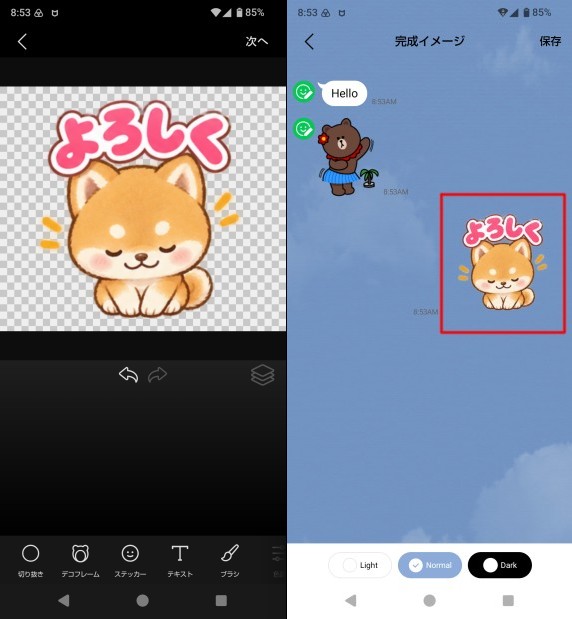
使う画像をフレーム内に収まるよう大きさ調整を行い、完成イメージで問題なければ「保存」をタップします。
スタンプパッケージの設定と登録申請
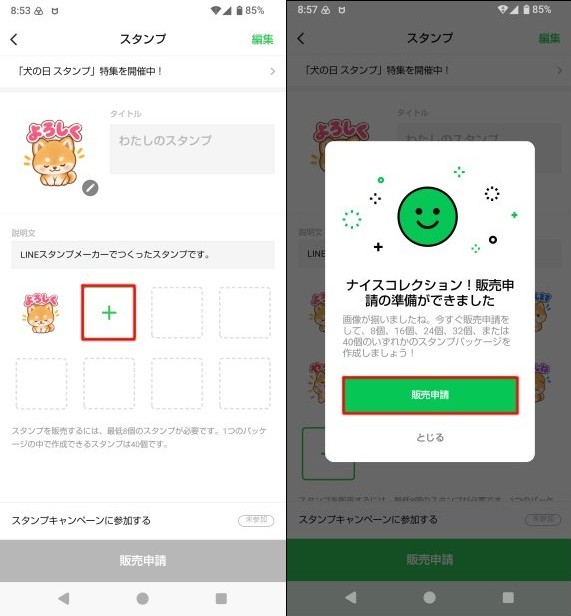
スタンプが1つ完成したら、次の赤枠部分をタップして7個追加して合計8個を同様に登録します。スタンプの登録申請が完了すると、「ナイスコレクション!販売申請の準備ができました」というポップアップ画面が表示されますので、「販売申請」ボタンをタップします。
その後、ユーザー情報入力画面が表示されますので、必要事項を入力して「保存」をタップします。登録メールアドレスに確認メールが送信されてきますので、追加事項を入力すると「LINE Creators Market」からクリエイター登録が完了しましたというメールが送られてきます。
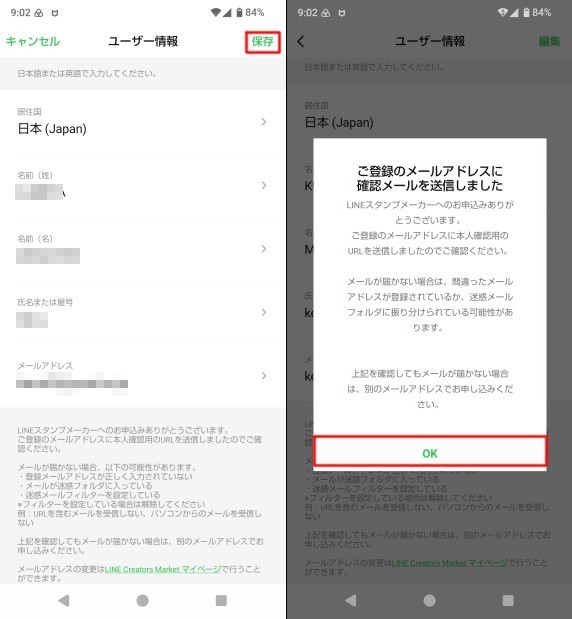
※ 販売申請をするには先に「LINE Creators Market」にユーザー登録する必要があります。すでに「LINE Creators Market」に登録済の場合は、スタンプの販売申請へ進みます。
スタンプの販売申請
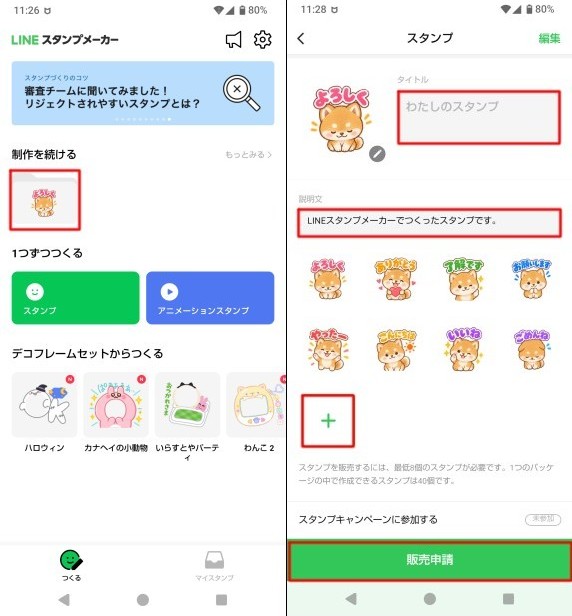
「LINE Creators Market」ユーザー登録完了後に、再度LINEスタンプメーカーを開くと「制作を続ける」という赤枠アイコンが表示されています。このアイコンをタップしてスタンプの登録を再開します。
スタンプの「タイトル」と「説明文」という欄がありますので、記入(編集)します。追加があれば赤枠をタップして数を増やします。最後に「販売申請」ボタンをタップします。
スタンプの非公開設定
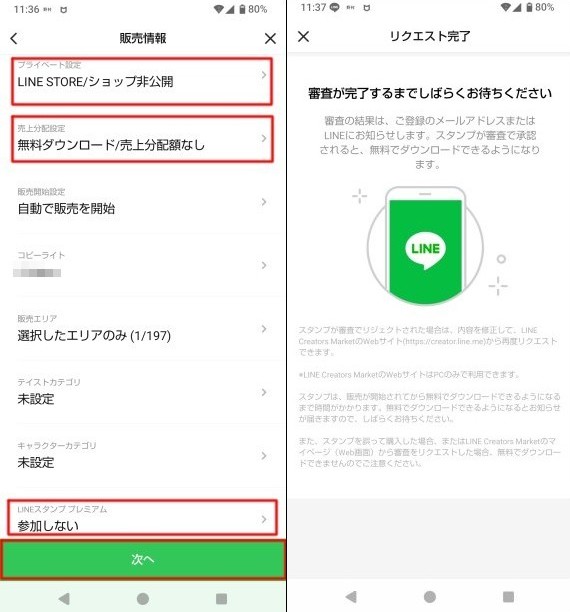
販売申請時に販売情報欄が表示されますので、下記の通りに3ヶ所を設定します。
1.「プライベート設定」で「LINE STORE/ショップ非公開」
2.「売上分配設定」で「無料ダウンロード/売上分配額なし」
3.「LINEスタンププレミアム」で「参加しない」
「LINEスタンププレミアム」は、定額制サービスの会員が自由にスタンプを使用できてしまいます。これを防ぐには、販売情報入力時に「参加しない」を選択します。
下にある「次へ」のボタンをタップすると、「審査をリクエストしますか?」画面が表示されますので、「リクエスト」をタップしますと、「リクエスト完了」画面に切替わります。
スタンプの審査リクエストが完了すると、LINEから「審査待ち」の通知が届きます。通常は1~3日(今回翌日)で審査が完了し、承認されれば「販売開始待ち」ステータスに切り替わります。
スタンプの無料ダウンロード
スタンプの審査が完了すると、作成者本人のみが無料でダウンロードできるリンクがLINE公式アカウントから届きます。そのリンクから「ダウンロード(購入済み)」をタップすれば、スタンプがLINEで使用できるようになります。スタンプをお気に入り登録すれば、「トーク」で文字入力横のアイコンですぐに表示されます。
その後、「LINE Creators Market」(PCのみ)のマイページ「アイテム管理」のステータスの右側にある「販売停止」ボタンで販売停止します。
※ LINEスタンプを「申請せずに使いたい」と考えるユーザーは多いのですが、それはできません。スタンプをLINEで使うには、必ず販売申請で審査を通す必要があります。これはたとえ販売目的ではなく、完全に自分専用の場合でも同じです。

コメント