プラグインを更新したら突然エラーメーッセージがされ、WordPressにログインができなくなりました.
ワードプレスのエラーメッセージ
プラグインを2つ更新してから、再度ログインすると「このサイトで重大なエラーが発生しました。対応手順については、サイト管理者のメール受信ボックスを確認してください。WordPressのトラブルシューティングについてはこちらをご覧ください。」というエラーメッセージが表示されて、ログインができなくなりました。
多くがその直前に更新したプラグイン同士の競合やPHP・サーバー設定との不整合が原因とされています。まずはそのプラグインを一時無効化し、ログやエラーメッセージから原因を特定します。今回は「EWWW Image Optimizer」と「Docket Cache」の2つのプラグインを更新しました。
バックアップからファイルを復元する方法は最終手段としてください。
プラグインの一時無効化、変更
更新したプラグインを一時無効化するには
1. FTPアプリやサーバーのファイルマネージャーで /wp-content/plugins/ を開きます
2. 直前に更新したプラグインのフォルダ名を一時的に変更します(例: plugin-name → plugin-name-old)
3. フォルダー名が変ることで、WordPressがそのプラグインを読み込めなくなり、多くの場合は画面が復旧します。※ WordPressの管理画面ではリネームしたプラグインが強制無効化となっています。
4. どのプラグインが影響していたのかは、復旧後一つづつ確認します。影響のないプラグインはフォルダー名を元に戻します。(「EWWW Image Optimizer」は問題なし)影響があったプラグインはダウングレードするか、別のプラグインに置き換えます。
5.今回は、「Docket Cache」から「Redis Object Cache」にプラグインを置き換えました。一般的なWP Super Cacheはコアサーバーでは使用できません。(エックスサーバーでは使用可です)
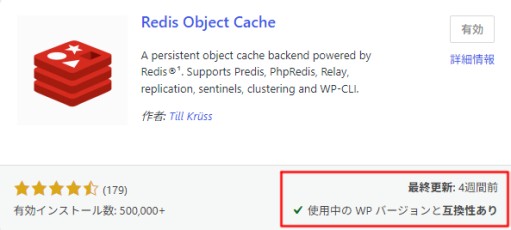
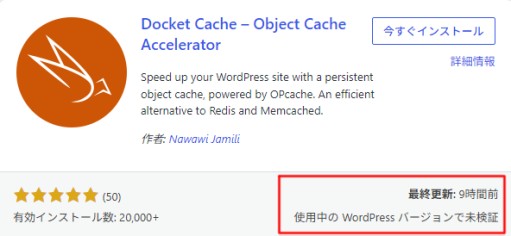
プラグイン「Docket Cache」は使用中のWordPressバージョンでは未検証で動作確認がされていません。
ワードプレスの復旧後
復旧後、管理画面から他プラグインも含めて動作確認をします。導入するプラグインは、有効インストール数、最終更新時期や使用中のWordPressバージョンでの動作検証がされているかを選択条件とします。
コメント