レンタルサーバーの移転に伴うドメイン変更で、リダイレクトの設定をします。
リダイレクトのタイミング
1.アクセスと同時にリダイレクトをかける
最も一般的なのは、ユーザーが旧URLにアクセスした瞬間に自動的に新URLへ転送する方式です。この方式では、ユーザーはほとんど待ち時間を感じることなく新サイトへ移動できます。
サーバー側で設定する301リダイレクトや302リダイレクトがこれに該当し、SEOの観点からも推奨される方法です。
2.移転メッセージの表示後にリダイレクトをかける
ユーザーへの案内が必要な場合に、一定時間の告知を表示後に転送する方式です。
メタリフレッシュを使用すれば、任意の秒数後に自動転送するよう設定ができます。
例として、「3秒後に新サイトへ移動します。自動的に移動しない場合はこちらをクリックしてください」といった案内を表示すれば、ユーザーに状況を理解してもらえます。一般的には3〜5秒程度の待ち時間が目安となります。
下記HTMLファイルを必ず<head>タグ内に配置します。
<!DOCTYPE html>
<html>
<head>
<title>リダイレクト中です</title>
<meta http-equiv=”refresh” content=”3;url=https://example.com/”>
</head>
<body>
<p>3秒後に新しいサイトへ移動します。自動的に移動しない場合は<a href=”https://example.com/”>こちら</a>をクリックしてください。</p>
</body>
</html>
リダイレクトを設定する方法
1.WordPressのプラグインを使用
プラグインとして「Redirection」や「301 Redirects」があります
2..htaccessファイルを使用
3.HTMLの「meta refresh」を使用
この3つの中から今回リダイレクトに使用した「WordPressのプラグイン(Redirection)を使用」方法を説明します。
- プラグインの検索: WordPress管理画面の「プラグイン」メニューから「新規追加」を選択し、「Redirection」と検索します。
- インストール: 検索結果からRedirectionプラグインを見つけ、「今すぐインストール」をクリックします。
- 有効化: インストール完了後、「有効化」をクリックしてプラグインを有効にします。
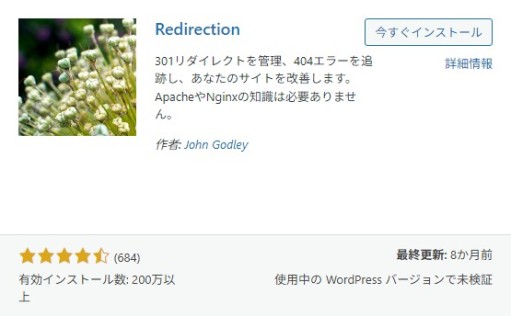
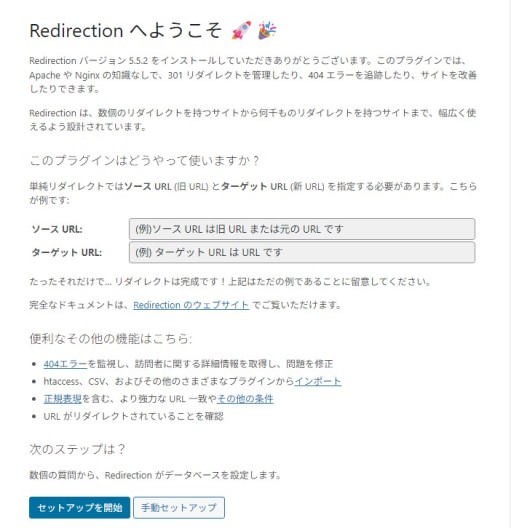
「ツール」ー「Redirection」から初回のみRedirectionのセットアップ画面が表示されます。「セットアップを開始」をクリックします。「次へ」を数回クリックすると、セットアップが完了します。
セットアップの設定が完了すると、転送ルールの設定画面となります。
①にソースのURL(旧URL)を、記入します。
②にターゲットのURL(新URL)を、記入します。
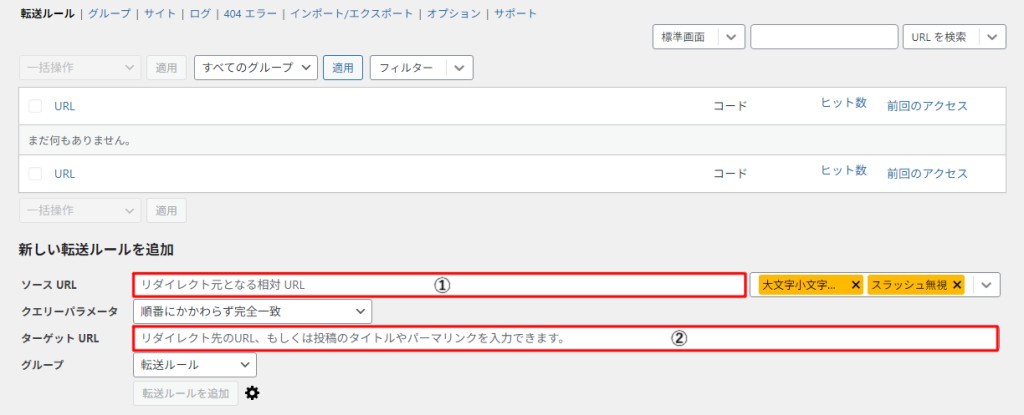
転送ルールを追加しますと、②のURL名にて設定が保存されます。コードには設定されているコード名が表示されます。後は、転送元のURLにアクセスして、転送先のURLにリダイレクトがかけられているかを確認してください。
コード欄に設定されているコード(デフォルト 301)を変更するには歯車マークをクリックして、6種類のステータスコードから選択が可能です。基本的には、恒久的な転送をする場合は301を、一時的な転送をする場合は302を設定すればOKです。
※ HTMLの「meta refresh」を使用したリダイレクトはGoogleの検索エンジンの評価を引き継げない可能性があるため、SEO対策の観点からはおすすめできません。


コメント