WordPressのバージョンを、メジャーアップデートのバージョン6.4に数日前に更新しました。サイトヘルスにて致命的な問題がありますというメーセージが表示されましたので、(プラグインの影響?もしくはWordPress本体)一時的な処置としてひとつ前のバージョン6.3.2に戻して様子を見ることにしました。必ずバックアップファイルは取得しておいて下さい。
ダウングレードの方法
1.FTPを使った方法
2.プラグインを使用する方法
簡単そうなプラグインを使う方法を今回は選択しました。
WP Downgrade | Specific Core Versionの設定
「プラグイン」-「新規プラグインを追加」で「WP Downgrade | Specific Core Version」と検索します。すぐに見つかりますからインストールしてから、有効化をします。すると、管理画面の左メニューに「WP Downgrade」という項目が表示されるので、それをクリックします。
ダウングレードさせたいWordPressバージョンの数字を入力します。(今回は6.3.2)
WordPressのバージョンについては公式サイトにて確認して下さい。
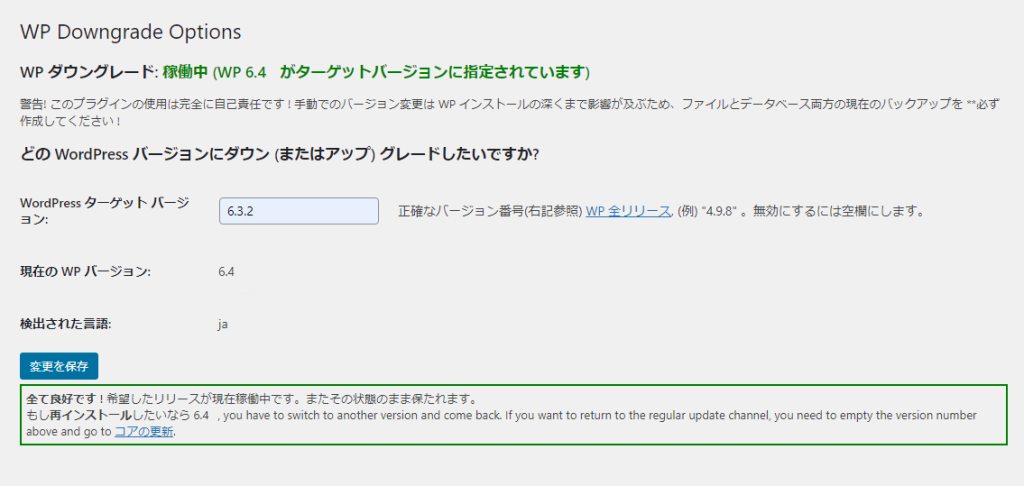
数字を入力したら、「変更を保存」というボタンをクリックします。WPダウングレード:稼働中に切り替わったら、そのバージョンへのダウングレードが可能だと確認が取れたことになるので、一番下にある「本体(コア)のアップ / ダウングレード」というボタンをクリックします。
しばらくすると、旧バージョンを再インストールする画面が表示されるので、ここで「再インストール」のボタンをクリックします。
そして、ダウングレードしたWordPressの画面が表示されれば完了です。
※ WordPress ターゲットバージョンに記入したバージョン番号を削除(クリア)して「変更を保存」をクリックします。ダウングレードの状態がリセットされて、最新のWordPress 更新情報が表示されるようになります。他、「WP Downgrade | Specific Core Version」を有効化にしている限り何も表示されませんが、プラグインを無効化や削除するとまた「今すぐ更新してください」と表示されます。
その数日後、WordPress のバージョン6.4.1およびプラグインのアップデートがありました。両方ともに更新したら、サイトヘルスにもエラーメッセージは表示されなくなりました。

コメント