これまでは、Gmailの設定にある「他のアカウントのメールを確認(POP)」という機能を使うことで、レンタルサーバーなどで運用している会社のメール(例:info@example.co.jp)を、Gmailの中に吸い上げて一元管理することができました。しかし、今回の仕様変更により、この「他社メールをPOPで吸い上げる機能」が事実上使えなくなります。パソコンのWebブラウザ(Chromeなど)でGmailを開いても、新しい会社のメールが届かなくなります。 スマホ、タブレットのGmailアプリ版ではIMAP接続ですので、問題はありません。
影響を受ける可能性がある使い方(業務使用が多い)
・Gmailをパソコンのブラウザで使用している
・他社のメールアドレスもGmailの受信トレイに表示させている
・メールをまとめて受信する設定をしている
確認方法
1.Gmailをブラウザで開きます
2.画面右上の⚙(歯車マーク)をクリックして「全ての設定を表示」を選択します
3.メニュー上部のタブから「アカウントとインポート」を選択します
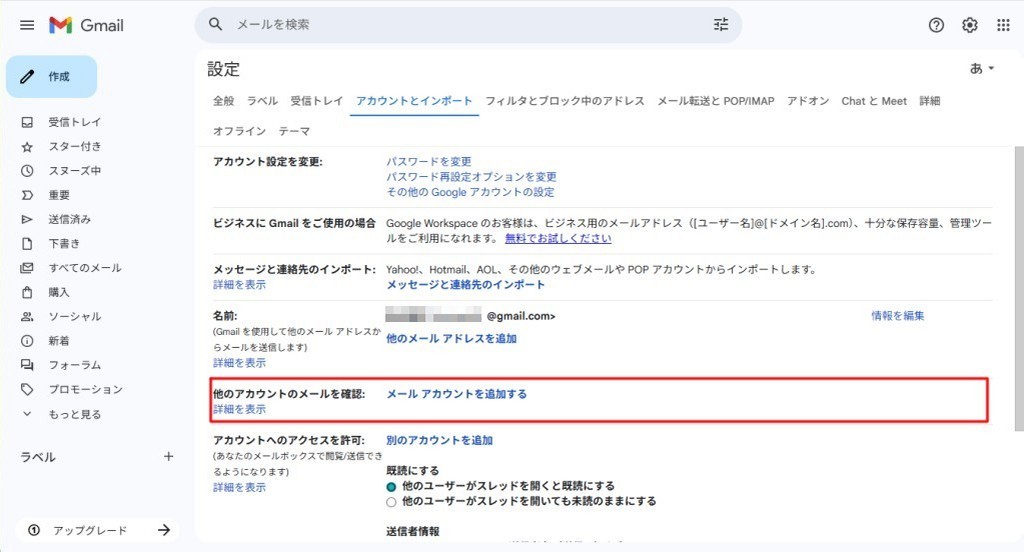
4.画面中段の「他のアカウントのメールを確認」という項目を確認します(赤枠部分)
5.ここにGmail以外のメールアドレスが表示されている場合は、今回の対象です。対策しないと2026年1月以降、ここでの新しいメール受信はできなくなります。(下図の場合は対象外です)
対策方法
1.メールソフトの使用
パソコンにインストールするメールソフト(Outlook、Thunderbird等)を使用します
メリット
- 追加コスト不要: OutlookやThunderbirdなどのソフトを使えば、追加費用はかかりません。
-
サーバー変更不要:今契約しているレンタルサーバーをそのまま利用できます。
デメリット
この方法の最大の欠点は、「便利なGmailの画面が使えなくなる」ことです
- 検索機能の低下: Gmailのような高速の検索ができず、過去のメール探しに時間がかかります
- データ消失リスク: メールデータがパソコン本体に保存されるため、パソコンが故障するとメールも消える可能性があります
- モバイル端末との同期不全: 「出先でスマホから返信し、帰社してパソコンで見たら送信履歴がない」といった同期ズレが発生します
2.メールを「転送設定」に切換える
レンタルサーバー側で届いたメールをGmailへ自動転送にします
メリット
見かけ上は、これまで通りGmailの受信トレイにメールが届きます。
デメリット
転送元メールサーバーの評価が低下し、重要なメールが「迷惑メールフォルダ」に入る、大幅に遅延する、最悪の場合は「届かない(消失)」というトラブルが起こる可能性があります。 このようなことを防ぐために安易な転送運用はおすすめできません。
3.Google Workspaceへの移行
これまで通りの使い勝手を維持できるGoogle Workspace (有料版Gmail)への移行をします。Web版 Gmailがそのまま使用できます。
メリット
- Web版Gmailがそのまま使える
2006年1月以降も、パソコンのブラウザで快適に業務メールが使用可能です。「使い慣れた画面」が変わりません。 - リアルタイム受信
POP受信特有の「メールが届くまでの数分〜数十分のタイムラグ」がゼロになります。 - 設定が不要
複雑なPOP/IMAP設定や、定期的なパスワード変更トラブルが防げます。
※ 過去のメールデータも新しい環境へそのまま移行することが可能です。

コメント