スマホにマイナンバーカードを登録すると、マイナンバーカードの持ち運びが不要で、オンライン行政手続き、コンビニ交付サービス、健康保健証としての利用(要カードリーダー)が可能となります。マイナンバーカードへのログインも生体認証が使えるようになります。
登録前に準備する物
1.マイナンバーカード
2.署名用電子証明書パスワード:カード受け取り時などに行政窓口で設定した英数字6~16桁のパスワード
3.Andoroidスマートフォン:Andoroid 11以上
4.マイナポータルアプリ:Google Play ストアから最新版をダウンロード
5.インターネット環境:安定したインターネット環境(光Wi-Fi)
登録方法
マイナポータルアプリを開いて右下の「Ξ」メニューをタップします。
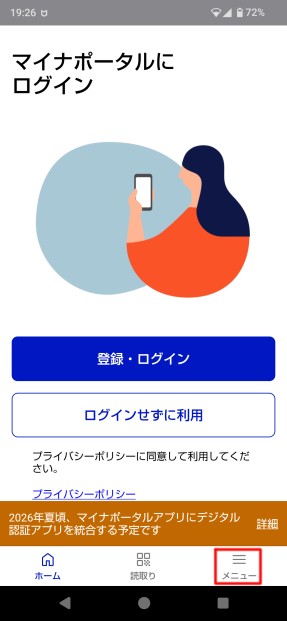
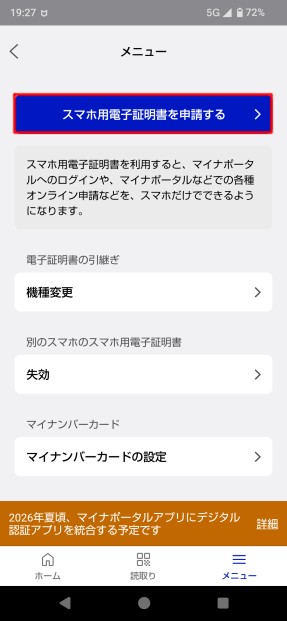
メニュー画面から「スマホ用電子証明書を申請する」をタップします。
スマホ用電子証明書の申請画面の内容を確認して、問題がなければ一番下にある「確認しました」にチェックを入れて、「申請する」ボタンをタップします。
パスワード入力画面にて、署名用電子証明書パスワード(英数字6~16桁)を入力して「申請する」ボタンをタップします。
マイナンバーカード読み取り画面で、スマホにマイナンバーカードを読み取らせます。
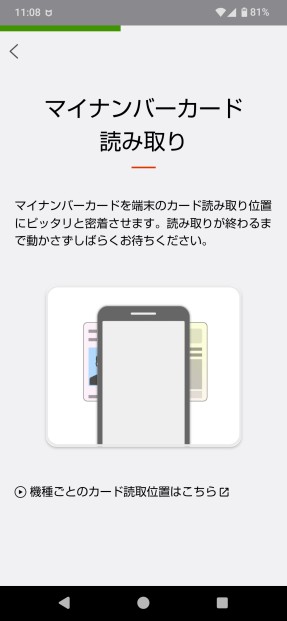
読み取り完了画面に切替わったら「次へ」ボタンをタップします。
新しいパスワードの設定画面になりますので、署名用電子証明書パスワード(英数字6~16桁)を入力して「次へ」ボタンをタップします。以前と同様のパスワードでOKです。
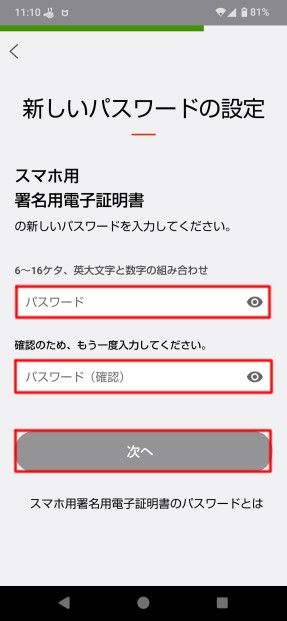
新しいパスワードの設定画面になりますので、利用者証明用電子証明書パスワード(数字4桁)を入力して「次へ」ボタンをタップします。以前と同様のパスワードでOKです。
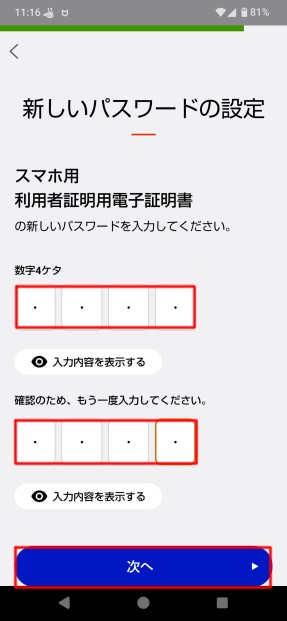
申請の完了の画面に切替われば申請は終了です。19:30以降の申請はプッシュ通知が翌朝となります。
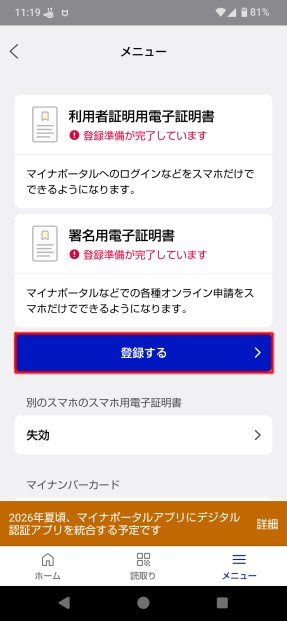
プッシュ通知が届いたら「申請中です」が「登録準備が完了しています」に変更になります。プッシュ通知が届いているので、「登録する」ボタンをタップします。
スマホ用電子証明証の登録画面に切替わったら、再度「登録する」ボタンをタップします。
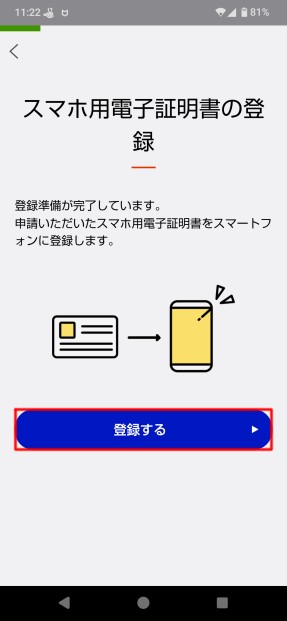
登録完了画面に切替わり、登録が完了です。
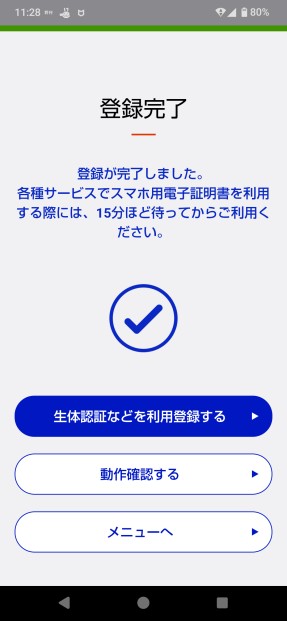
※ 使用時にパスワート入力の代わりに、必要に応じて生体認証などを利用登録します。
登録の確認方法
登録の確認は再度メニュー画面を開くと、「利用者証明用電子証明書」と「署名用電子証明書」の下に有効期限が表示されます。
失効の方法
スマホの機種変更等の際に初期化だけではマイナポータルの登録は削除されませんので、「失効」手続きが必要となります。マイナポータルアプリのメニュー画面の下にスマホ用電子証明書の項目があり、そこに「失効」がありますのでタップします。
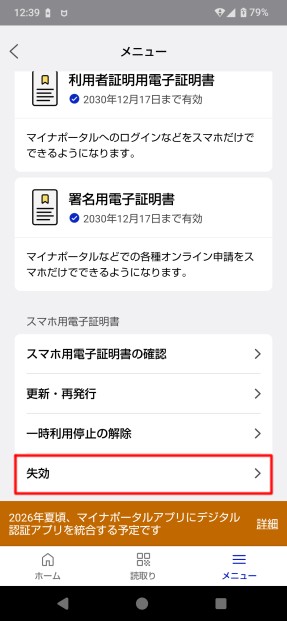
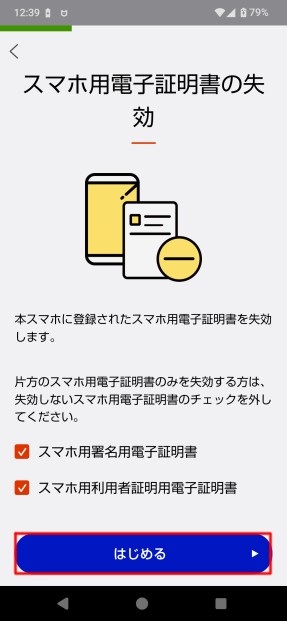
スマホ用電子証明書の失効画面に切替わったら「はじめる」ボタンをタップして、画面に従って操作をしていけば登録されたスマホ用電子証明証を失効させられます。


コメント