
レンタルサーバーの移転に伴うドメイン変更で、広告のGoogle AdSenseも新しいサイト(サブドメインのみ)を追加申請をします。旧サイトもサブドメインでしたので、新サイトも同様にサブドメインで申請をします。
AdSenseにログイン
AdSenseアカウントにログインします。
「サイト」→「+ 新しいサイト」をクリックします。
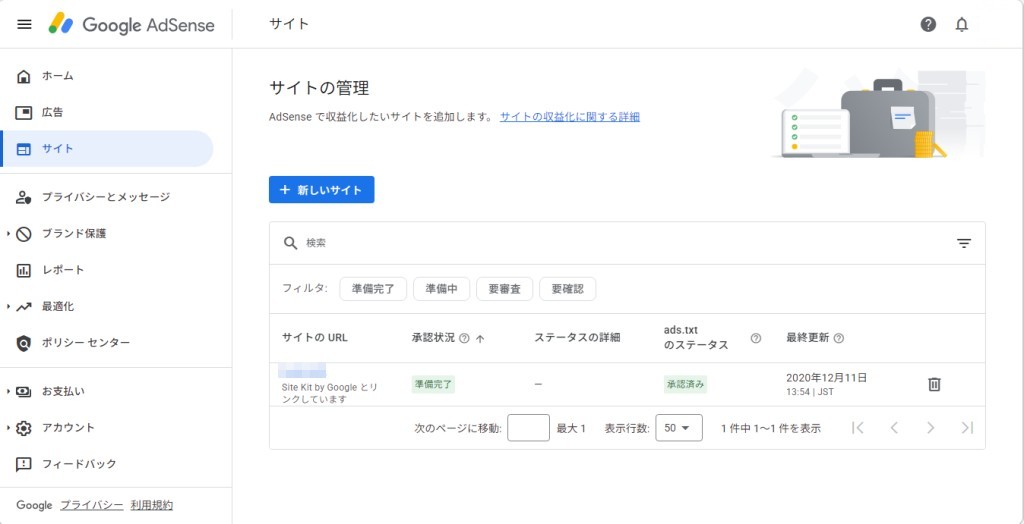
サイトのURLを入力します。(ルートドメインのみ入力可)ここには、サブドメインおよびサブディレクトリの入力は不可です。
「保存」 をクリックします。
サイトの所有権の確認
サイトの所有権を確認するため、確認方法を選択してコードをホームページに貼り付けます。(今回はAdSense コード スニぺットを選択)
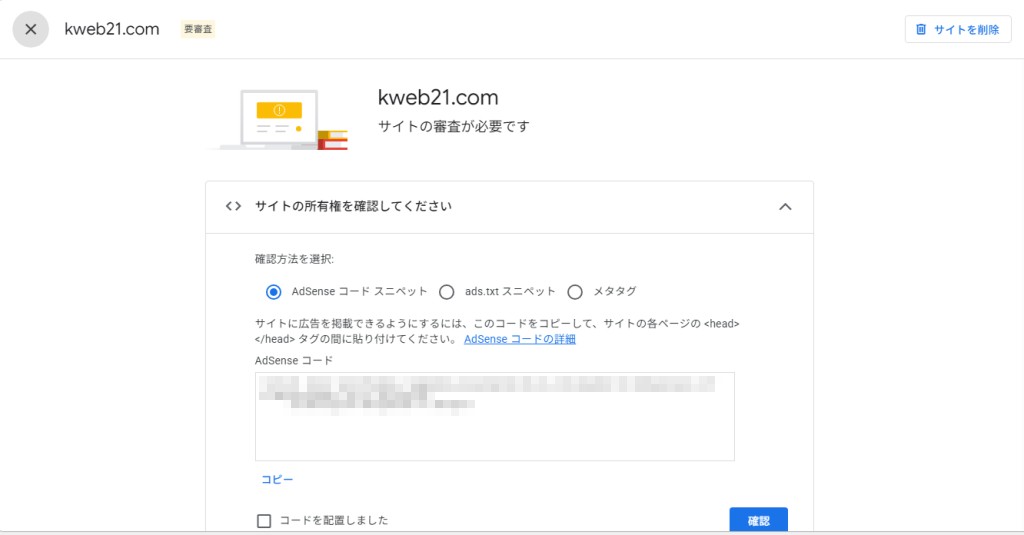
AdSense コード スニペットコードをコピーして、ウェブページのHTML内(<head> タグと </head> タグの間)に貼り付けます。
※ テーマがCocoonの場合は、Google AdSenseの認証用コードは、「Cocoon設定→アクセス解析・認証」タブにある「ヘッド用コード」に貼り付けます。
「コードを配置しました」にチェックをいれて、「確認」をクリックします。
サイトはGoogleによって確認されます。サイトが確認されない場合は、「サイトの所有権を確認できませんでした」というエラーメーッセージとなります。サイトがルートドメインの場合は問題ありません。サブドメイン、サブディレクトリの場合は必ずエラーとなります。
サイトの所有権が確認不可の場合
「301リダイレクト」を設定します。
ルートドメインからサブドメインにリダイレクトするよう「301リダイレクト」の設定をします。今回は「.htaccess」で対応しました。他、WordPressのプラグインを使った方法もあります。
「.htaccess」はルートドメインフォルダのルート(一番上の階層)にあります。問題があった場合のリカバリー用として、必ずバックアップは取って下さい。ここに下記内容を貼り付けます。黄色の下線部分は、必ずサイトに合わせて変更して下さい。
RewriteEngine On
RewriteCond %{http_host} ^kweb21.com
RewriteRule ^(.*) https://blog.kweb21.com/$1 [R=301,L]
ルートドメインURLにアクセスしてサブドメインが表示されるかの確認をします。
問題がなければ、再度「コードを配置しました」にチェックをいれて、「確認」をクリックします。
審査のリクエスト
「審査をリクエスト」をクリックします。サイトに広告を表示できる状態かどうか、Google側でチェックを行います。
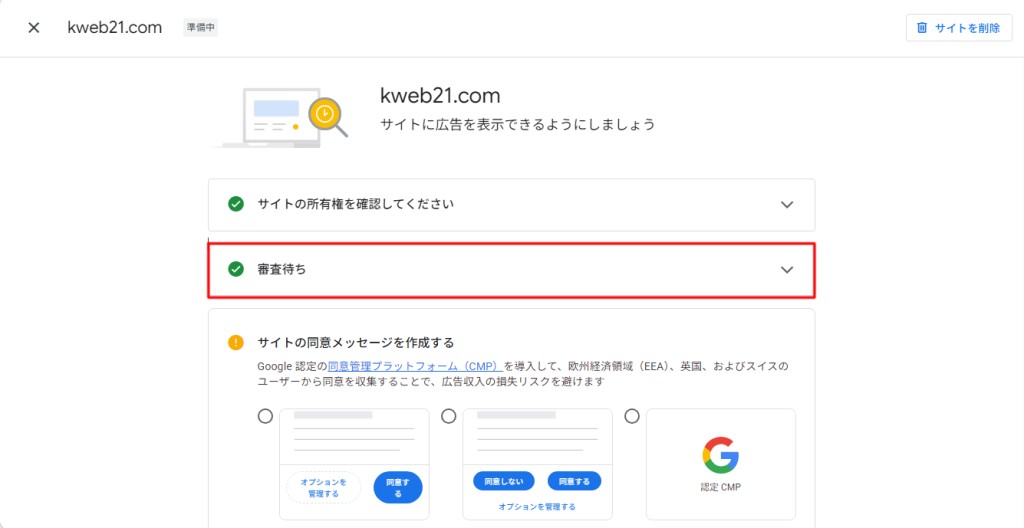
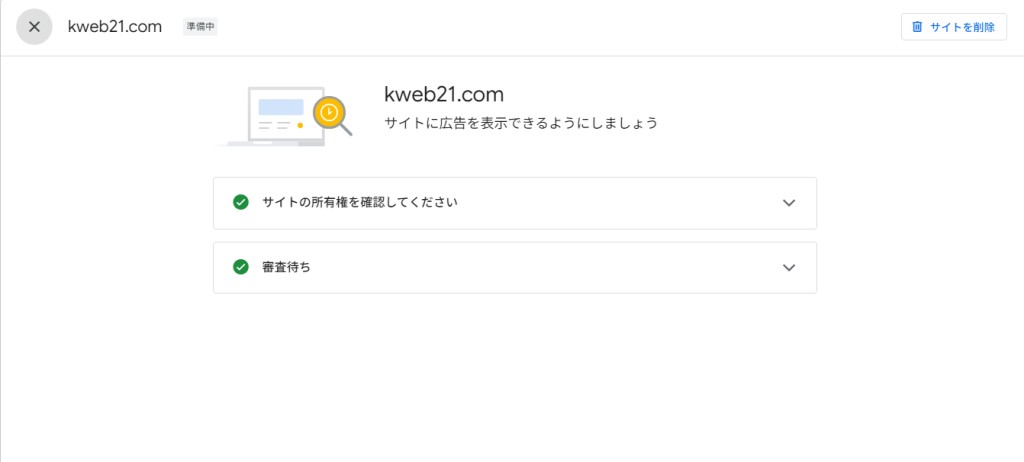
Google側で審査中は、上記画面の「審査待ち」状態となります。審査期間は通常なら数日で終了しますが2~4週間かかる場合もあります。
他、「サイトの同意メッセージを作成する」は後日でも構いませんが、3種から選択して送信をクリックすると下記画面となります。GDPR がどの様に表示されるかまたは内容を変更するには「Google AdSense」ー
「プライバシーとメッセージ」ー「欧州の規制」から確認ができます。

コメント