Windows11では、「Windows Media Player」を改称した「Windows Media Player Legacy」と「メディアプレイヤー」を標準の音楽アプリとして搭載しています。2025年の暮れ頃から、このアプリにおいて、CDを読み込んだ際に楽曲のタイトルやアルバムのカバーアートをインターネットから取得する機能が使えなくなっています。
Windows Media Playerのアルバム情報
1.Windows Media Player Legacyを起動し、画面左側から「音楽」またはCDのアイコンをクリックして、アルバム情報を検索したいアルバム一覧を表示します。
ここでは例として、音楽のアイコンをクリックします。(起動状態でアルバム情報が表示されない場合)
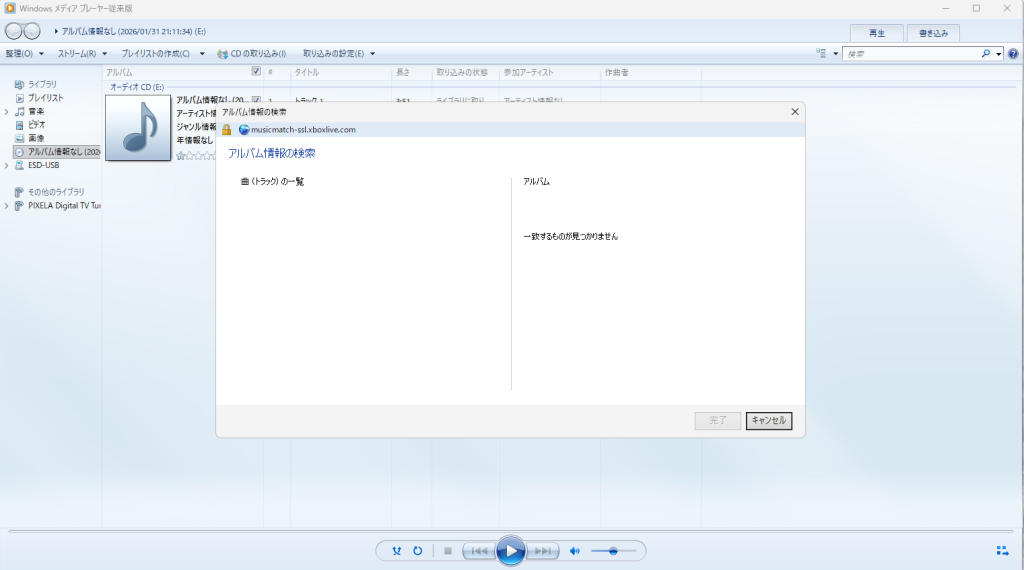
2.アルバム情報を検索したいアルバムのジャケットを右クリックし、表示された一覧から「アルバム情報の検索」をクリックします。
3.「アルバム情報の検索」が表示されます。
インターネット経由で自動的に対象のアルバム情報の検索が行われます。
4.検索結果の一覧から、該当のアルバムをクリックし、「完了」をクリックします。
※ 上記画面は検索結果に該当のアルバムが見つからないので、「アルバム」欄に「一致するものが見つかりません」と表示されている状態です。
現状はこの状態で、CDを読み込んだ際に楽曲のタイトルやアルバムのカバーアートをインターネットから取得する機能が使用不可となっています。
代替えのリッピングCDアプリ
代替えのCDリッピング無料アプリとしては、Music Center for PCやMusicBee等があります。
その中のソニーMusic Center for PCを使います。これはWindows Media Playerと同様にCDを入れるだけで、自動的にアルバム情報をインターネットから取得してくれますので、ほぼ同等な使用が可能です。
Music Center for PCはソニーのオフィシャルサイトのこちらからダウンロードができます。
Music Center for PCの使い方
ドライブにCDいれて「取り込む」を押すだけで、Windowsのデフォルトであれば以下の位置(「ミュージック」ー「Music Center」ホルダー)に取り込んだファイルが生成されます。取り込むファイルのフォーマット(種類)やビットレートの設定も可能です。
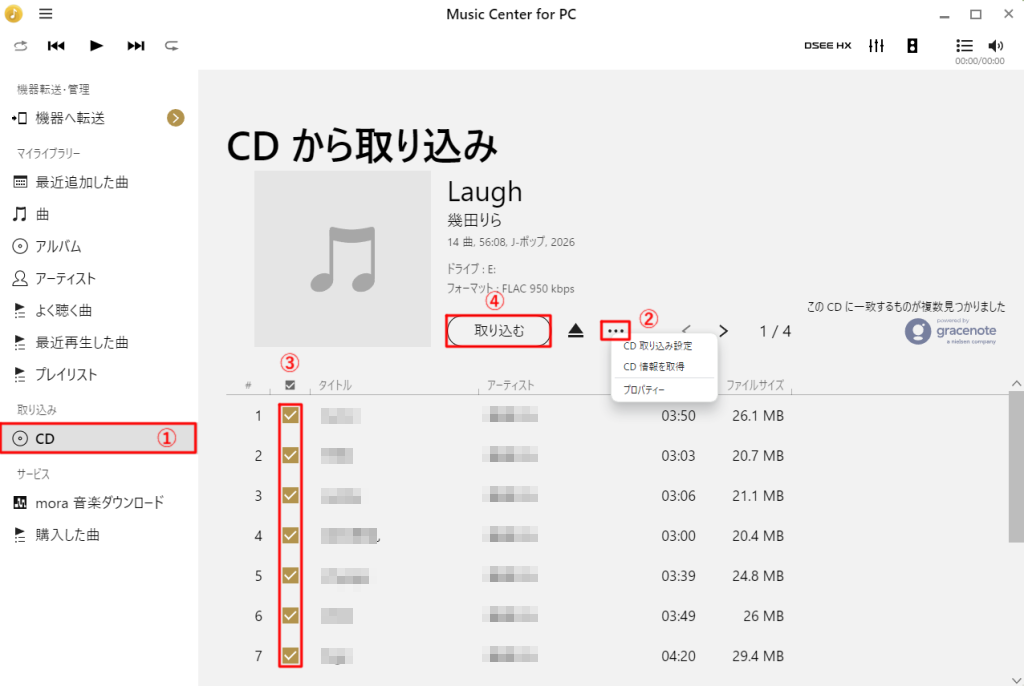
1.サイドバーの[取り込み]で①の[CD] を選択します
Music Center for PC Ver.2.3.0以降は、音楽CDを挿入すると、自動的に[CDから取り込み]の画面が表示されます。
2.音楽CDをCDドライブに挿入します
インターネットに接続している場合は、自動的に曲情報が取得できます。ジャケット写真が見つかった場合は、ジャケット写真が自動的に登録されます。
3.取り込みたい曲に③のチェックが付いていることを確認します
4.CDから取り込むときのフォーマット形式を指定します
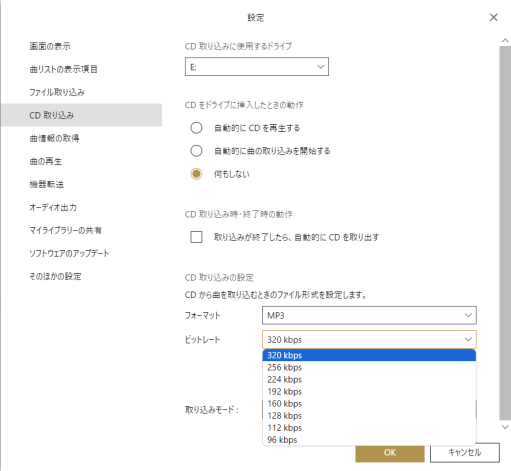
②の…をクリックして「CD取り込み設定」を選択した後に、フォーマットおよびビットレートを選択します。最後に一番下にある「OK」ボタンをクリックします。(画面はMP3の320kbps設定です)
MP3ファイルの場合、ビットレートは96~320kbpsの範囲で設定できます。また、フォーマットはMP3,WAV,AAC,FLACと、Windows Media Playerで選択できるものと遜色ない仕様で取り込みが可能です。
4.④の「取り込む]をクリックします。
音楽CDの曲が指定されたフォーマットでパソコンの「ミュージック」ー「Music Center」ホルダーに保存されます。


コメント