
WordPressのテーマCocoonを使用していると、Ver.2.9.4からアクセス解析がダッシュボードに表示できるようになりました。
アクセス解析ダッシュボードの追加
管理画面の「アクセス集計」に、Cocoonが独自に集計したアクセスデータを確認できるダッシュボードが追加されました。
今日・昨日・直近7日・今月・全期間のPVや前期間との比較に加え、PV推移、カテゴリー・タグ・投稿タイプ別の構成、人気記事、急上昇記事、曜日別PV、直近52週間のアクセスカレンダーを確認できます。ダッシュボードのタイルは並べ替えに対応し、配置はユーザーごとに保存されます。
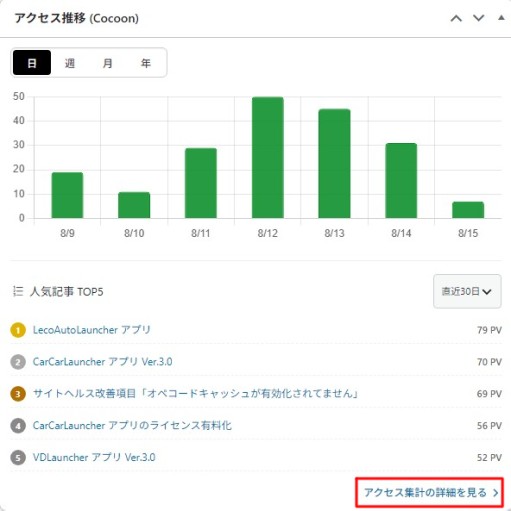
アクセス集計画面の開き方
上記ダッシュボードのアクセス推移の下部にある「アクセス集計の詳細を見る」をクリックしますと、アクセス集計画面が開きます。上部に8つのタブが表示されます。この画面は管理権限を持つユーザーが利用できます。
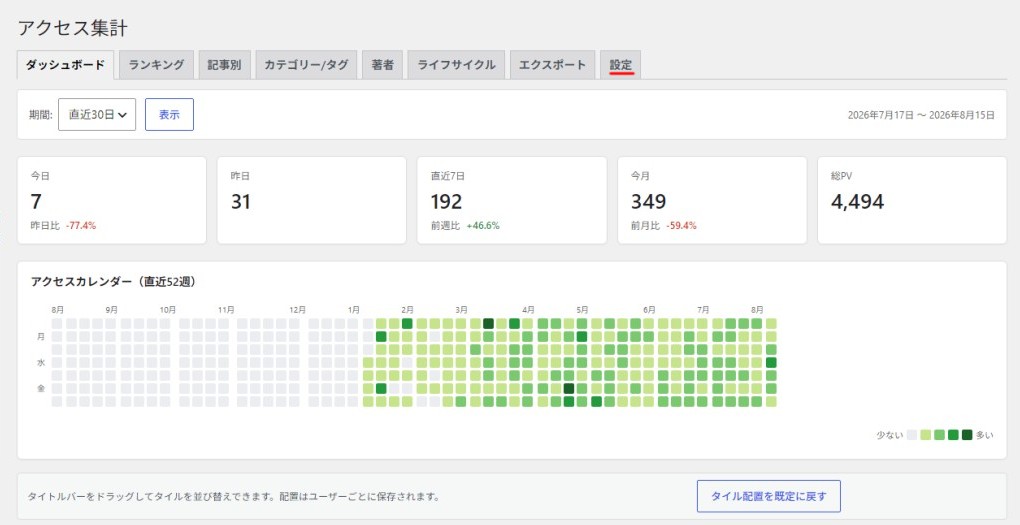
ダッシュボード、ランキング、記事別、カテゴリー/タグ、著者には、共通の期間選択があります。
アクセス解析ダッシュボードの設定
アクセス集計画面の「設定」タブをクリックしますと、「アクセス解析ダッシュボード」項目が表示されます。
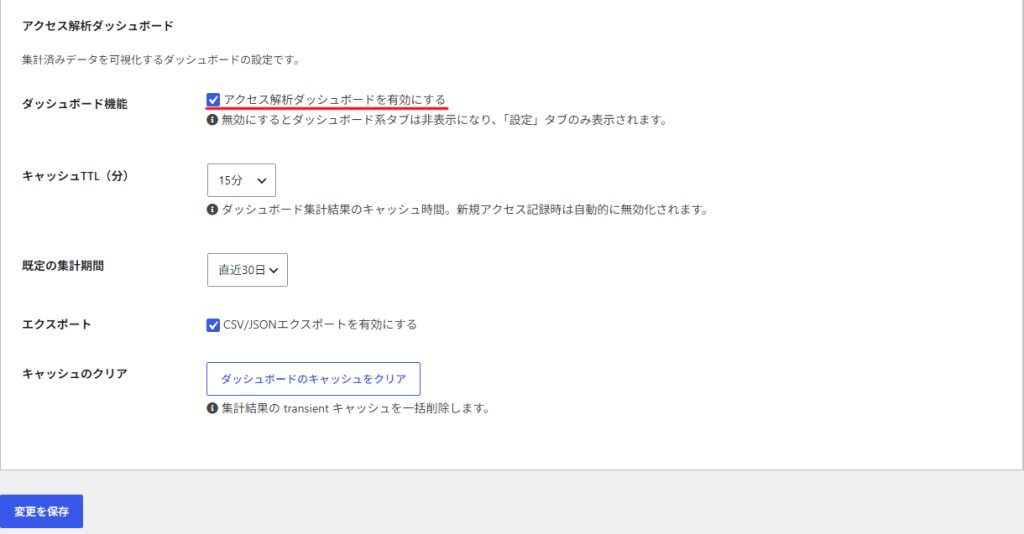
アクセス解析ダッシュボード機能を無効にする場合は「ダッシュボード機能」のチェックをはずします。
ただし、ダッシュボード機能を無効にしても、元のアクセス記録は削除されません。アクセス集計自体を有効にしていれば記録は継続されます。
下記項目の設定がすべて完了したら、「変更を保存」をクリックします。
| 設定項目 | 内容 | 選択肢・動作 |
|---|---|---|
| ダッシュボード機能 | アクセス解析画面の有効・無効 | 無効時は解析画面を利用不可 |
| キャッシュTTL(分) | ダッシュボード集計結果の保持時間 | 5分、15分、30分、1時間、3時間、6時間、24時間から選択 |
| 既定の集計期間 | 各画面を最初に開いたときの期間 | 今日、直近7日、直近30日、直近90日、今月、全期間 |
| エクスポート | CSV/JSON書き出しの有効・無効 | 無効時はダウンロード不可 |
| キャッシュのクリア | ダッシュボード用集計キャッシュの一括削除 | 押した後に設定保存も実行 |
その他
site kitのダッシュボード画面を使っていましたがアップデート毎に日本語化するのが面倒なのと、こちらのアクセス集計のほうが見やすいのでメインに表示させています。(以前使用していたJetpackのアクセス解析に表示が類似しています)
デイリー毎の集計数には若干の相違はありますが、これはJetpackなど使用していた時もありました。アクセス解析用プラグイン( site kit by google、Jetpack等)をインストールしなくても、テーマCocoonを使用していればダッシュボードアクセス解析が使用できるのというメリットがあります。


コメント